





打开 word 文档,进入“文件-打印”,在页码范围里输入要打印的页码,确认预览无误后点击打印。
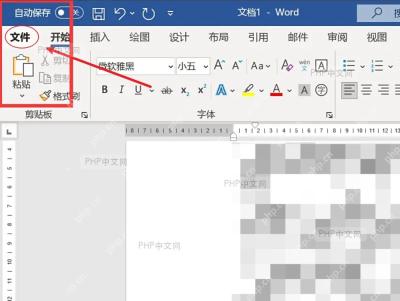
第1步:打开文件菜单
先打开需要打印的 Word 文档,确认页码已经排好。点击左上角“文件”,进入后台打印页面的入口。
打印指定页面前,最好先看一下状态栏或页面预览,确认文档总页数。页码输入错了,打印机会按输入范围直接输出,后面再补打会比较麻烦。
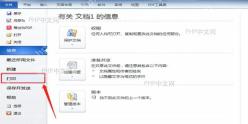
第2步:进入打印页面
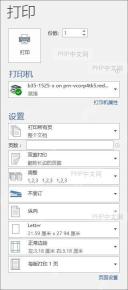
在左侧菜单中选择“打印”。右侧会显示打印机、份数、设置和预览区域,这里可以控制要打印整篇还是只打印指定页面。
如果打印机没有连接,先不要急着点打印按钮。先把页码范围设置好,并在预览区确认页面内容,等打印机状态正常后再输出。
第3步:选择自定义打印范围
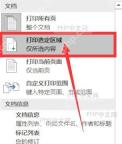
在“设置”区域打开打印范围下拉项,选择“自定义打印范围”或类似选项。不同版本文字略有差异,但入口都在打印所有页面附近。
只打印指定页面时,不需要删除不打印的内容,也不需要另存一份新文档。把打印范围改成自定义,再输入页码即可。

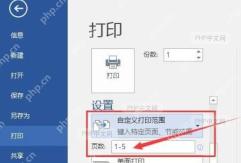
第4步:输入指定页码
在页码输入框里输入要打印的页面。只打印第 3 页就输入 3;打印第 1 到第 5 页就输入 1-5;打印不连续页面可以输入 1,3,5。
页码之间用英文逗号分隔,连续页用短横线连接。输入后看右侧预览,确认预览切换到了目标页面,再继续下一步。
第5步:检查预览后打印
确认打印机、纸张方向、单双面和页码范围都正确后,查看右侧预览。预览里显示的页面就是即将输出的页面。
检查无误后点击“打印”。如果只想先试一页,可以把份数设为 1,打印出来确认版式,再批量输出同样范围。
打印完成后保留原文档即可。后续要恢复打印整篇文档,把范围重新改回“打印所有页面”。



