





打开 excel 表格,进入“视图-冻结窗格”,选择“冻结首行”,再向下滚动检查第一行是否固定在顶部。
第1步:打开需要固定表头的表格
先打开数据表,确认第一行就是要固定显示的表头。冻结首行适合列名在第一行、下面有很多数据的表格,向下查看时不用来回滚动找列名。
如果表头不在第一行,而是在第 2 行或第 3 行,就不要直接用“冻结首行”。那种情况要选中表头下一行,再用“冻结窗格”固定上方区域。
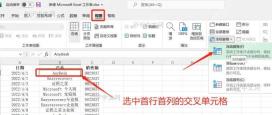
第2步:进入视图选项卡
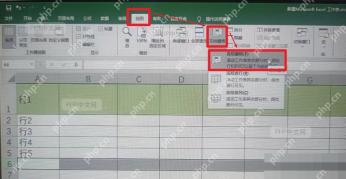
点击顶部功能区里的“视图”选项卡,找到“冻结窗格”按钮。不同版本位置略有差异,但通常都在视图工具区里。
冻结首行不需要先选中整行,也不需要拖动分隔线。只要当前表格处于正常编辑页面,就可以直接从视图里打开冻结窗格菜单。
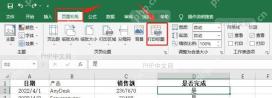
第3步:选择冻结首行
点击“冻结窗格”下拉菜单,选择“冻结首行”。这个命令只固定工作表第一行,向下滚动时第一行会一直停留在窗口顶部。
不要误点“冻结窗格”。“冻结窗格”会根据当前选中的单元格固定上方和左侧区域,适合更复杂的行列冻结;只固定第一行时,直接选“冻结首行”更稳。

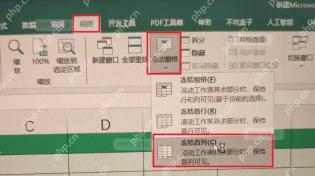
第4步:向下滚动检查效果
设置完成后,向下滚动表格。正常情况下,第一行表头会固定在窗口上方,下面的数据继续滚动,这样查看远处数据时也能看清每列含义。
如果滚动后第一行没有固定,先确认当前是否处于普通视图,再重新进入“视图-冻结窗格”设置。部分表格处于特殊编辑状态时,冻结按钮可能不会立即生效。
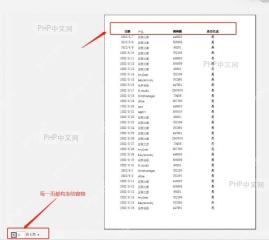
第5步:需要恢复时取消冻结
如果后面不想固定表头,回到“视图-冻结窗格”,点击“取消冻结窗格”。取消后,第一行会跟着表格一起滚动。
同一张工作表里只能保留一种冻结状态。重新设置前先取消旧的冻结,再按需要选择冻结首行、冻结首列或冻结窗格,页面显示会更清楚。
设置后保存文件。下次打开表格时,冻结首行状态会保留,继续录入或查看数据都能直接使用。


