





wps 里处理图片,先从“插入-图片”放入文件,再选中图片调整大小、环绕方式和裁剪范围,新手按这几步走最稳。
第1步:从插入菜单添加图片
打开 WPS 文档,点击顶部“插入”,再点“图片”。选择本地图片文件后确认,图片会进入当前光标所在位置。
插入前先把光标放到大概位置。图片如果直接跑到段落中间,不用删除重来,后面可以通过布局选项和拖动位置继续调整。
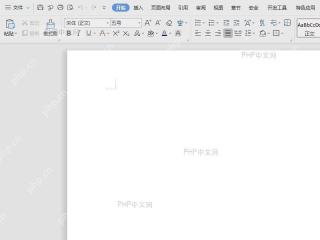
第2步:选中图片查看图片工具
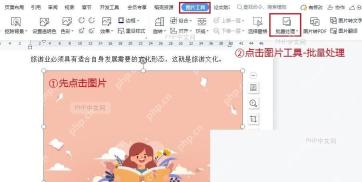
单击刚插入的图片,四周出现控制点后,顶部会出现“图片工具”。后续裁剪、旋转、边框、大小和环绕方式,都从这里进入。
如果点击后没有出现控制点,说明没有选中图片,可能只是把光标放到了旁边文字里。重新单击图片主体再操作。
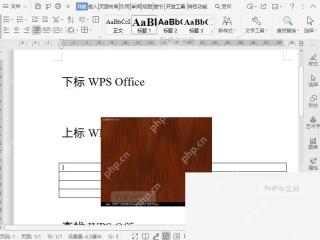
第3步:调整图片大小和位置
拖动图片四角控制点可以等比例缩放,拖动图片主体可以移动位置。新手调整大小时尽量拖四角,不要只拉左右边,避免图片变形。
图片太大时,先缩小到不遮挡正文,再细调位置。需要精确尺寸时,可以在“图片工具”里的高度和宽度框直接输入数值。

{"answer":"协助 macOS 用户准备、转换、导出及排查 Word、PDF、Markdown、PowerPoint 和 Excel 文件,确保 WPS Office 工作流程可靠。"}
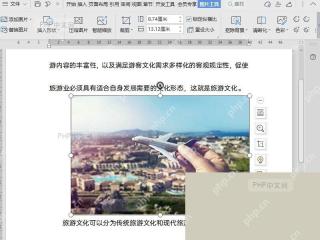
第4步:设置图片环绕方式
点击图片旁边的布局按钮,或在“图片工具”里打开“环绕”。普通文档中常用“四周型环绕”,图片能放到文字旁边;嵌入型会像一个大字符一样跟着段落走。
图片无法自由拖动时,通常是因为当前是嵌入型。改成四周型或上下型后,再拖动位置会顺手很多。
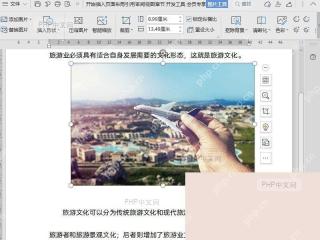
第5步:裁剪图片保留重点区域
选中图片后点击“裁剪”,拖动黑色裁剪边框,把多余背景去掉。裁剪完成后,在图片外单击一次,WPS 会保存当前裁剪范围。
裁剪只是隐藏不需要的部分,不等于压缩图片体积。正式发文档前,如果图片很多,可以再用压缩图片功能减少文件大小。
最后保存文档,再重新打开看图片位置。大小合适、文字不被遮挡、裁剪区域没有漏掉重点,就说明基础图片处理已经完成。


