





在 word 中选中形状,进入“形状格式-形状填充-更多填充颜色”,把透明度调到合适百分比后点击确定。
第1步:选中文档中的形状
打开 Word 文档,单击需要调整的形状。形状四周出现控制点后,顶部功能区会显示“形状格式”选项卡,后面的颜色和透明度设置都从这里进入。
这里调整的是形状填充的透明度,不是整张图片的透明度。如果文档里选中的是图片,顶部会出现“图片格式”,入口和设置项会不一样。
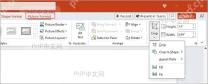
第2步:打开形状填充菜单
进入“形状格式”,点击“形状填充”。如果只是换成普通颜色,可以直接选择色块;要让颜色变淡、让底下文字透出来,需要继续选择“更多填充颜色”。
不要直接点“不填充”。“不填充”会把底色去掉,形状只剩边框;透明度则是保留颜色,只降低遮挡程度,更适合做重点标注、底纹块或流程图背景。
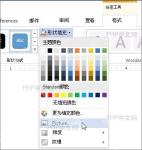
第3步:设置透明度并确认
在颜色窗口里找到“透明度”设置,拖动滑块或输入百分比。0% 表示完全不透明,数值越高,形状下方内容越容易显示出来。

Cn Password Generator
下载
安全的随机密码生成器。支持自定义长度、字符类型(大写/小写字母、数字、特殊符号),排除相似字符,批量生成。纯 Python 标准库,无需 API 密钥。
做文档批注或重点框时,可以先设置到 30% 到 60%。如果正文仍然被挡住,就继续调高;如果形状本身太淡,就适当调低,直到文字清楚、颜色也能起到提示作用。
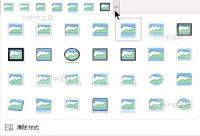
点击“确定”后回到文档页面,检查形状是否还能起到标记作用。需要微调时,再次选中形状,按同一路径回到透明度设置即可。
如果文档要打印,建议再切到打印预览看一次。屏幕上刚好的半透明颜色,打印出来可能会偏深;正式发给别人前,把透明度和文字可读性一起确认,会少很多返工。
同一个文档里有多个标注形状时,尽量使用接近的透明度,页面看起来会更统一。
保存前再预览一次。


