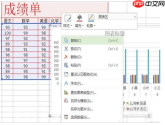
许多用户日常都会借助wps表格来制作各类数据报表,而柱形图因其高度直观的视觉表现力,成为展示数据对比关系最常用、最有效的图表类型之一。但对于刚接触该软件的新手来说,如何快速将表格中的原始数据转化为规范美观的柱形图,仍存在一定操作困惑。为此,我们整合了主流实用方法,整理出以下清晰易懂的操作指南,供大家参考学习。

WPS表格生成柱形图详细步骤
1、首先在电脑端启动WPS表格程序,并打开需制图的目标工作表文件。
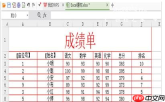
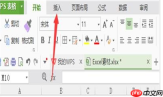
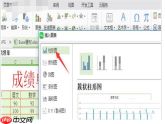
2、使用鼠标左键拖选需要参与绘图的数据区域(含行列标题更佳),随后点击顶部菜单栏的【插入】选项卡,在工具区中找到并点击【柱形图】按钮。
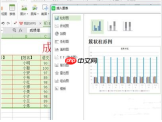
3、在弹出的图表样式面板中,浏览并选择符合需求的柱形图类型(如簇状柱形图、堆积柱形图或百分比堆积柱形图等),点击确认即可自动生成图表。

WPS macOS Helper
下载
{"answer":"协助 macOS 用户准备、转换、导出及排查 Word、PDF、Markdown、PowerPoint 和 Excel 文件,确保 WPS Office 工作流程可靠。"}

4、若插入后图表显示为空白,请检查是否遗漏了关键步骤——即未提前选中有效数据区域。WPS图表功能依赖所选数据源,未选定则无法渲染图形内容。
5、生成图表后,可将其自由拖动调整位置:将鼠标移至图表左上角空白处,光标变为“十”字形时按住左键不放,即可平滑移动整个图表至工作表任意位置。
6、右键单击图表任意空白区域,会弹出快捷菜单,从中可快速进入【设置图表格式】【选择数据】【添加图表元素】等高级设置界面,实现个性化编辑与美化。