windows 11 是微软面向广大用户推出的全新操作系统版本,内置了多项高效实用的功能,其中语音输入便是广受好评的一项——只需开口说话,系统即可实时将语音转化为文字,显著提升办公与日常输入效率。然而不少用户反馈该功能“毫无反应”“点击无提示”“麦克风图标灰显”,令人困扰。别着急,下面这份清晰、可操作的排查指南,助你快速定位并解决问题!
Win11语音输入失灵?一图看懂核心修复步骤
1、检查硬件连接(尤其针对外置麦克风)
若使用USB或3.5mm接口的独立麦克风,常见故障往往源于接触不良或接口积尘。建议:拔下麦克风线缆或USB插头,用软毛刷或压缩空气清洁插头金属触点及电脑对应端口,再稳固重新插入。
完成重连后,立即测试语音输入是否恢复响应。
若仍无效,可将同一支麦克风接入其他设备(如另一台电脑或平板)进行交叉验证。若在其他设备上正常工作,则说明问题根源在当前Win11系统内部,需继续执行后续软件级修复。
2、开启系统级麦克风权限
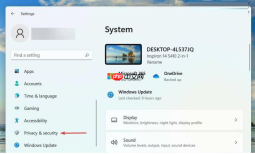
按下 Windows + I 快速打开「设置」,在左侧菜单中依次点击「隐私和安全性」→「麦克风」。
确保顶部「麦克风访问」总开关处于开启状态(蓝色);
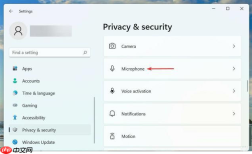
向下滚动至「应用权限」区域,确认「允许应用访问你的麦克风」已启用,并检查下方列出的关键应用(如“设置”“记事本”“Edge”等)权限均为开启。

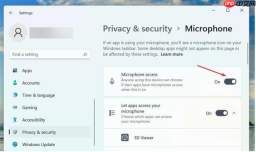
权限调整完毕后,请重启语音输入功能(例如关闭再打开一次听写界面),观察是否恢复正常。
3、匹配并配置语音识别语言模型
按下 Windows + I 打开「设置」,进入「时间和语言」→「语言和区域」。
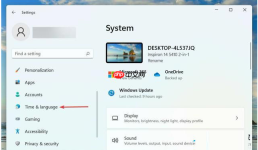
点击右侧「语音」选项,进入语音识别专项设置页。
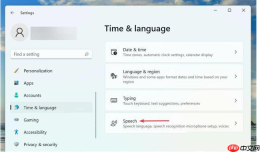
在「选择您使用设备使用的语言」下拉框中,务必选择与你实际发音习惯一致的语言版本(例如:中文(简体,中国)或 English (United States));
勾选「识别此语言的非母语口音」以增强识别鲁棒性;
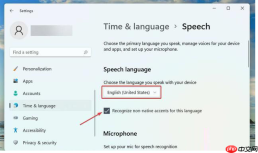
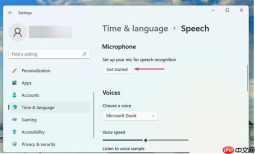
点击「麦克风」区域下方的「开始」按钮,系统将引导你完成语音校准与模型初始化流程。