win10用户是否普遍遭遇搜索框持续加载的问题?确实有不少用户反馈在使用windows 10搜索功能时出现卡在“转圈”、无响应或完全空白等异常现象,严重影响日常查找文件、应用及系统设置的效率。针对这一高频问题,iefans小编整合多方验证有效的修复路径,提供清晰可操作的解决方案,助你快速恢复搜索栏的正常响应能力。

Win10搜索框无法使用应对策略汇总
方案一:重建索引数据库(适用于搜索结果缺失、延迟严重或长期加载中)
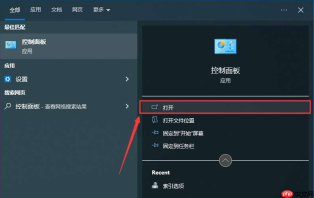
1、按下【Win + S】快捷键唤出搜索框,输入“控制面板”,从匹配项中点击【打开】进入;
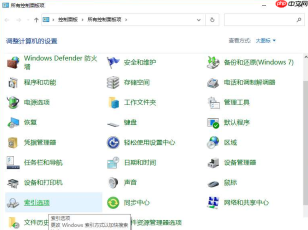
2、在控制面板界面右上角,将“查看方式”更改为【大图标】,向下滚动至“调整计算机设置”区域,定位并点击【索引选项(更改 Windows 索引方式以加快搜索速度)】;
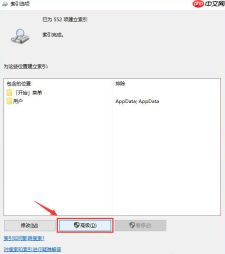
3、于索引选项窗口底部,点击【高级】按钮进入深层配置;
4、切换至【索引设置】选项卡,在中部区域找到“删除和重建索引”模块,点击【重建】;
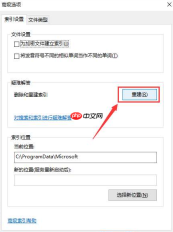

5、弹出提示框说明重建过程耗时较长,期间部分搜索功能可能受限,确认无误后点击【确定】开始执行;

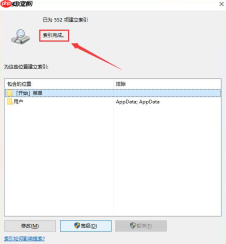
6、待系统提示“索引重建已完成”,保存设置并重启电脑,使变更生效;
方案二:系统级修复命令组合(适用于底层组件损坏或服务异常)
▶ 执行系统文件扫描与修复
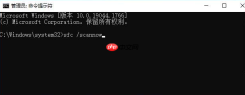
以管理员身份运行命令提示符(CMD),输入以下指令并回车:sfc /scannow
该命令将全面校验受保护系统文件完整性,并自动替换已损坏或丢失的文件。
常用sfc子命令补充说明:
-
sfc /verifyonly:仅检测不修复,适合初步诊断; -
sfc /scanfile="X:\path\to\file.dll":指定单文件扫描修复; -
sfc /verifyfile="X:\path\to\file.dll":仅验证单文件签名状态; -
sfc /offbootdir/sfc /offwindir/sfc /logfile:专用于离线系统环境修复。
▶ 检查并修复系统映像健康度
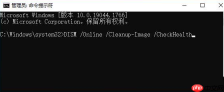
继续在同个管理员CMD窗口中执行:DISM /Online /Cleanup-Image /CheckHealth
该指令用于评估当前Windows映像是否存在结构性损伤,是sfc修复前的重要前置判断步骤。如需深度修复,后续可追加运行:DISM /Online /Cleanup-Image /RestoreHealth
▶ 触发系统重置(终极可选手段)
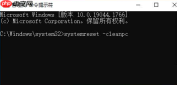
若上述方法均未奏效,且问题持续影响核心体验,可在管理员CMD中输入:systemreset -cleanpc
该命令将启动“保留我的文件”的重置流程,彻底刷新系统组件,同时避免个人数据丢失。