





最可能的原因是num lock被关闭,按【num lock】键即可恢复;笔记本需配合fn键激活数字层,mac外接键盘则需关闭“鼠标键”辅助功能。
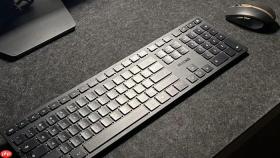
键盘突然打不出数字,最可能的原因是小数字键盘区被关闭,只需按一次 【Num Lock】 键即可恢复——这个键通常位于键盘右上角,标有“Num Lk”或带数字图标的按键,按下后对应指示灯会亮起。
确认是不是Num Lock被关了
先看键盘右上角有没有亮起的 Num Lock 指示灯;没灯的笔记本,可尝试按 Num Lock 后立刻在记事本里敲右边数字键(如 5、8),看是否输出数字而非方向功能(比如光标上移)。这一步操作起来很简单,直接按一下就行,不用进设置、也不用重启。
如果按 Num Lock 后指示灯不亮,或按完仍无反应,说明不是锁定问题,而是其他故障,别再反复按它浪费时间。
笔记本用户特别注意Fn组合逻辑
很多轻薄本没有独立 Num Lock 键,数字功能集成在主键盘上(如 U、I、O 键右上角印着 4、5、6),这时必须先激活数字层:
方法一:按住 【Fn】+【F11】(联想常见)或 【Fn】+【F7】(部分华硕/戴尔),直到右上角出现“NumLock”提示或听到提示音;
方法二:有些机型需先按 【Fn】+【Esc】 解除 Fn 锁定模式,之后再单独按 Num Lock 键才有效——若 Fn 键左下角有个小锁图标,就说明它被锁定了。

注意:MacBook 没有 Num Lock,但若外接 Windows 键盘后数字键失灵,可能是系统误启了“鼠标键”,需进“系统设置→辅助功能→指针控制→鼠标键”关闭。
快速验证与替代输入方案
第一步:按 Win + R → 输入 osk → 回车,调出屏幕软键盘;
第二步:在软键盘上点按右侧数字区,确认能否正常输入;
第三步:能输 → 说明硬件没问题,问题出在物理键盘的锁定或驱动;不能输 → 系统级异常概率高,需查辅助功能设置。
软键盘只是临时验证手段,不能长期替代。它不响应 Caps Lock 或 Shift 组合,纯数字输入没问题,但带符号(如 %、^)时无法通过软键盘打出上档字符。


