





最直接有效的恢复操作是按【ctrl + shift】强制轮换输入法,可绕过卡死状态切到其他输入源,多数情况下2~3次后中文即恢复;若无效,先检查num lock是否关闭并开启,再重启ctfmon.exe服务,最后用win+空格调出系统级输入法菜单。
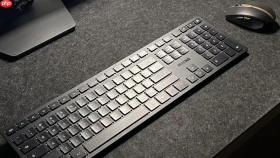
键盘打不出汉字时,最直接有效的恢复操作不是“按某个键”,而是用【Ctrl + Shift】组合键在已安装的输入法间强制轮换——它能绕过当前卡死的中文输入状态,瞬间切到微软拼音、搜狗或英文键盘等其他输入源,多数情况下第2~3次切换后中文输入即恢复正常。
先确认是不是输入法被切到了纯英文模式
任务栏右下角若显示“ENG”“US”或“美式键盘”,说明当前输入法根本没加载中文逻辑。此时不要反复敲字母,立刻按【Ctrl + Shift】三次以上,直到看到图标变成“中”“CH”或“微软拼音”字样。Windows系统默认将该组合绑定为输入法轮换,不依赖任何第三方进程,即使ctfmon.exe已崩溃也能生效。
这一步操作起来很简单,直接按就行,不用看屏幕反馈——因为有些机型在输入法服务异常时,任务栏图标会延迟刷新甚至不显示,但按键逻辑仍在底层运行。

如果Ctrl+Shift无效,立即检查Num Lock状态
部分笔记本(如联想小新、华为MateBook)在Num Lock关闭时,会同步禁用主键盘区的中文输入响应,仅保留数字键功能。观察键盘右上角Num Lock指示灯:若熄灭,直接按一次Num Lock;若无指示灯,尝试【Fn + Num Lock】组合——这是超薄本最常见的物理锁定开关。
注意:此操作不是“切换输入法”,而是解除硬件级输入抑制。很多用户误以为是输入法坏了,其实只是键盘自己把自己锁死了。
快速验证并重启输入法核心服务
第一步:按下【Ctrl + Shift + Esc】打开任务管理器→切换到“进程”页签→查找“ctfmon.exe”。
第二步:若该进程存在但CPU占用为0%,右键选择“结束任务”;
第三步:点击右上角“文件→运行新任务”,输入“ctfmon”并回车。
第四步:等待3秒,任务栏语言栏应重新出现且可点击。
ctfmon.exe是Windows输入法框架的核心守护进程,它一旦僵死,所有中文候选框、云词库、手写面板都会失效。手动重启比重启电脑快得多,且不会中断当前文档编辑。
终极兜底:用Win+空格键强制唤起输入法菜单
方法一:直接按【Win + 空格键】,屏幕左下角会弹出输入法选择浮层,用方向键选中“微软拼音”后回车——该操作走的是系统级API通道,绕过所有第三方输入法管理器干扰。
方法二:若Win+空格无反应,长按【Shift】五次,弹出粘滞键提示框后务必点“否”关闭——因为粘滞键开启时,系统会过滤掉连续按键信号,导致中文上屏失败。


