





wps office 的通知功能可以帮助用户及时获取软件更新、模板推荐、协作提醒等重要信息。合理配置通知设置既能保证关键消息不遗漏,又能避免不必要的打扰。本文将演示在 wps 中设置信息通知的完整流程。
第1步:打开WPS并进入设置
启动 WPS Office 后,在文档编辑界面左上角找到「文件」菜单按钮,点击展开主菜单;或者在界面右上角寻找齿轮形状的「设置」图标直接点击进入。这两个入口均可进入 WPS 的全局设置面板。
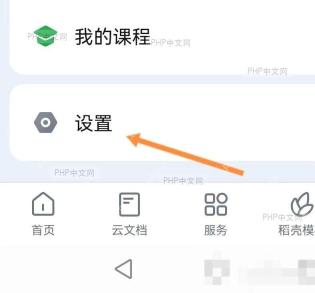
注意:不同版本的 WPS 界面布局可能略有差异,但设置入口通常位于顶部菜单栏的显眼位置。
第2步:找到通知设置入口
进入设置面板后,左侧导航栏会列出多个配置分类。找到并点击「消息通知」选项;如果未直接显示,可先点击「偏好设置」或「高级设置」,再在其中查找「通知」相关子项。
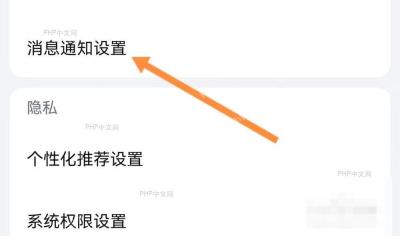
点击后右侧内容区域将加载通知管理的详细配置页面。
第3步:配置通知类型开关
在通知设置详情页,你会看到多个通知类型的独立开关控件,通常包括:软件版本更新提醒、官方模板资源推荐、会员权益活动通知、文档协作邀请提醒等。根据个人需求,逐一开启或关闭对应类型的通知。
建议保留「协作提醒」和「重要更新」类通知开启,以确保团队协作和软件安全;营销类通知可按需关闭以减少干扰。
第4步:设置通知提醒方式
继续向下滚动页面,找到「通知呈现方式」配置区域。这里可以选择消息的提醒形式:系统弹窗(立即显示在屏幕中央)、任务栏角标(在系统托盘显示小红点)、邮件提醒(通过绑定邮箱接收)等。同时可设置「免打扰时段」,指定在特定时间范围内不推送非紧急通知。

{"answer":"协助 macOS 用户准备、转换、导出及排查 Word、PDF、Markdown、PowerPoint 和 Excel 文件,确保 WPS Office 工作流程可靠。"}
选择适合你工作习惯的提醒组合,例如办公时段开启弹窗+角标,休息时段仅保留邮件提醒。
第5步:保存设置并验证
完成所有配置后,点击页面底部的「确定」或「应用」按钮保存更改。系统可能会弹出「设置已保存」的确认提示。返回 WPS 主界面后,可尝试触发一个测试通知(如邀请协作者)来验证配置是否生效。
如果通知按预期方式出现,说明设置成功;若未收到预期提醒,可返回设置页面检查开关状态或免打扰时段配置。
通过以上步骤,你可以灵活控制 WPS 的信息通知策略,在获取必要提醒的同时保持工作环境的专注度。建议定期回顾通知设置,根据使用场景变化及时调整。


