





在制作ppt演示文稿时,调整文字字符间距是提升排版美观度和可读性的重要技巧。无论是标题需要更紧凑的视觉冲击,还是正文需要更宽松的呼吸感,powerpoint都提供了便捷的字符间距调整功能。本文将通过详细步骤演示如何在ppt中精确控制文字之间的间距。
第一步:选中需要调整间距的文字
打开PowerPoint幻灯片,在需要编辑的文本框中,使用鼠标左键点击并拖动,选中目标文字内容。选中的文字会以蓝色背景高亮显示,此时系统已识别出待格式化的文本范围。如果只需调整单个字符或词组的间距,精确拖选即可;若要调整整个文本框内容,可点击文本框边缘选中全部文字。
AI一键生成成品PPT☜☜☜☜☜点击生成;

第二步:打开字体高级设置面板
保持文字选中状态,右键点击选区,在弹出的快捷菜单中选择「字体」选项。或者,在顶部「开始」选项卡的「字体」功能组中,点击右下角的小箭头图标(字体设置启动器)。两种方式均可打开字体对话框,随后切换到「高级」选项卡,这里集中管理字符间距、位置缩放等高级排版参数。
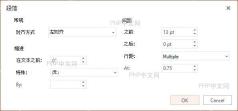
第三步:调整字符间距参数
在「高级」选项卡的「字符间距」区域,找到「间距」下拉菜单。默认值为「标准」,点击下拉箭头可选择「加宽」或「紧缩」。选择后,右侧「磅值」输入框变为可编辑状态,输入具体数值(如1.5磅、3磅等)。数值代表每个字符额外增加或减少的间距量,正值加宽、负值紧缩。建议从小数值开始尝试,避免过度调整影响阅读体验。
第四步:预览并确认效果
参数设置完成后,点击对话框底部的「确定」按钮应用更改。返回幻灯片编辑界面,观察文字间距的实际变化。如果效果不理想,可重复上述步骤重新调整。PowerPoint支持实时预览,在点击「确定」前,部分版本会在对话框中显示预览效果,方便对比不同参数的差异。

第五步:使用格式刷快速应用相同间距(可选)
如果多处文字需要相同的字符间距设置,可使用格式刷功能提高效率。选中已调整好间距的文字,点击「开始」选项卡中的「格式刷」按钮(图标为小刷子),此时鼠标指针变为刷子形状。再用该指针刷选其他需要应用相同格式的文字区域,字符间距设置将自动复制。双击格式刷按钮可连续应用多次,按ESC键退出格式刷模式。
通过以上步骤,您可以灵活控制PPT中文字的字符间距,让演示文稿的排版更加专业美观。记住,间距调整的核心原则是服务于内容表达,避免过度装饰影响信息传达。多练习不同场景下的参数组合,逐步形成自己的排版风格。





