





excel默认的网格线为浅灰色,在某些场景下可能不够醒目或与内容对比度不足。通过修改网格线颜色,可以让数据区域更清晰、报表更专业。本教程演示如何在excel桌面版中将网格线调整为自定义颜色。
第1步:打开Excel工作表
启动Microsoft Excel应用程序,打开需要编辑的工作簿文件。确认工作表处于正常编辑状态,此时单元格区域显示默认的浅灰色网格线,行列标题(A、B、C...和1、2、3...)清晰可见。
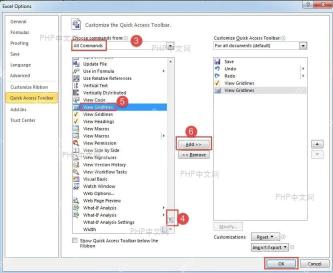
第2步:进入页面布局选项卡
将鼠标移至Excel顶部功能区,点击"页面布局"(Page Layout)选项卡。点击后该选项卡高亮显示,下方展开与页面设置、工作表选项相关的工具组,为后续网格线颜色调整做准备。
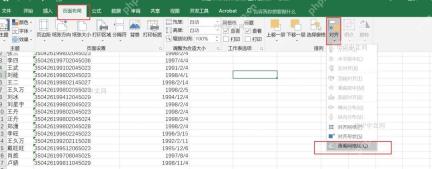
第3步:定位网格线设置区域
在"页面布局"选项卡下,找到右侧的"工作表选项"(Sheet Options)区域。该区域包含"网格线"(Gridlines)设置项,其中"查看"复选框控制网格线显示,"打印"复选框控制是否打印网格线,右侧的"颜色"(Color)下拉按钮用于修改网格线颜色。
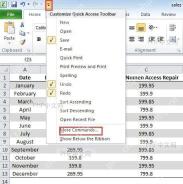
第4步:选择新的网格线颜色
点击"颜色"下拉按钮,弹出Excel标准调色板。调色板包含主题颜色、标准色和自定义颜色选项。将鼠标悬停在目标色块上可预览效果,单击选中所需颜色(如蓝色、绿色、橙色等),颜色选择器自动关闭。

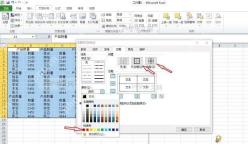
第5步:确认并查看修改效果
返回工作表编辑区域,观察单元格之间的网格线已变为所选颜色。新颜色在整个工作表范围内生效,行列交叉处的线条清晰显示自定义色彩,提升数据区域的视觉区分度。如需恢复默认,重复上述步骤选择"自动"或浅灰色即可。
注意事项:网格线颜色修改仅影响当前工作表的显示效果,不影响打印输出(除非同时勾选"打印"复选框)。不同Excel版本界面布局略有差异,但"页面布局→工作表选项→网格线颜色"的操作路径一致。Mac版Excel中该功能位于"视图"选项卡下,操作逻辑相似。


