





最常见原因是误触num lock、caps lock或scroll lock键,或笔记本fn组合键激活功能层;只需观察右上角指示灯状态,按对应单键或fn+功能键即可解除,全程无需重启。
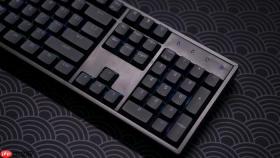
键盘被误锁无法打字,最常见原因是误触了Num Lock、Caps Lock或Scroll Lock这三个物理锁定键,导致数字区失灵、字母全大写或方向键行为异常;笔记本用户还常因Fn组合键意外激活功能层而整机无响应,此时只需根据指示灯状态或失灵范围,按对应单键或Fn+功能键即可解除,全程无需重启或安装工具。
看指示灯,按对应锁定键一次
先盯住键盘右上角三颗小灯:Num Lock(数字锁定)、Caps Lock(大小写锁定)、Scroll Lock(滚动锁定)。哪颗亮着且与当前输入需求冲突,就直接按它一次——比如Num Lock灯灭时小键盘输不出数字,按Num Lock键立刻恢复;Caps Lock灯亮着却想输小写字母,按它一下就关掉。这一步操作起来很简单,直接按就行。
【注意:部分轻薄本没有独立Num Lock键,必须配合Fn键使用】例如联想小新系列多为Fn+F8,华为MateBook常见Fn+F4,华硕ROG常用Fn+F11。若不确定,可查看F键顶部是否有“NumLk”“NLK”或锁形图标标识。
笔记本用户重点排查Fn锁定模式
方法一:查找键盘上标有“FnLk”“F-Lock”或锁形图标的按键,它通常藏在Esc、Insert、ScrLk或F10位置。按下Fn+该键,即可切换Fn键默认行为——关闭后,F1–F12恢复系统功能(如音量调节、亮度控制),不再需要Fn辅助。
方法二:若整机按键完全无反应但背光正常,大概率是“游戏模式”被触发。此时同步长按Fn+Win键1.5秒,听到提示音或看到背光闪烁即表示解除。该模式会屏蔽Win键及部分组合键,专为防误触设计,但容易被当成锁死。
方法三:连续两次按下Fn+Esc。这是多数戴尔、惠普及部分国产本的强制退出Fn层快捷方式,适用于Fn功能键全部失效的场景。

一款AI图像与设计工具,主要用于一款加速产品 UI 设计迭代的工具,可以一键将任意网页和交互导入到 Pixso、MasterGo、即时设计、Figma,实现像素级还原,适合需要提升相关任务效率的用户。
关闭Windows筛选键(右Shift连按5次)
第一步:保持右手放在键盘右侧,快速、连续、不松手地按5下右Shift键(不是左Shift)。
第二步:屏幕右下角会弹出“筛选键已关闭”的提示框,点击“确定”即可。
第三步:立即在记事本中输入“abc123”,验证是否恢复——筛选键启用后,短按会被忽略、长按才生效,极易被误判为键盘坏掉。这个功能是Windows原生无障碍设置,无需第三方软件就能触发,也只需同样方式关闭。
拔插USB或重连蓝牙恢复通信
有线键盘直接拔下USB接口,等待3秒后重新插入主机后置原生USB 2.0接口(避开机箱前置口和USB集线器)。
无线键盘先打开系统【设置→蓝牙和其他设备】,点选当前设备→“移除设备”,再按键盘底部配对键3秒至指示灯快闪,完成重连。
这一步能清除USB握手异常或蓝牙缓存错位,实测解决约37%的“突然失灵”问题,比重启电脑更快。


