





usb接口短路会触发stop 0x000000fe或0x0000007e蓝屏,dump含usbport.sys/usbxhci.sys;确认方法:拔所有usb设备后进bios测试,再用万用表测vbus与gnd阻值<100Ω即确认短路。
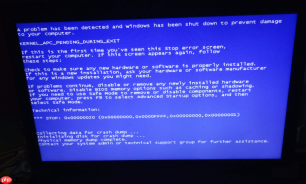
电脑USB接口短路会在设备接入或拔出瞬间触发内核级异常,导致系统来不及做安全卸载就强制终止USB堆栈,直接引发蓝屏。这种蓝屏往往伴随STOP 0x000000FE(BUGCODE_USB_DRIVER)或0x0000007E(SYSTEM_THREAD_EXCEPTION_NOT_HANDLED),且dump文件中MODULE_NAME必含usbport.sys或usbxhci.sys。
确认是否为物理短路引发的蓝屏
第一步:拔掉所有USB设备,包括键盘、鼠标、U盘、扩展坞,仅保留电源线和显示器连接;
第二步:开机进入BIOS/UEFI界面(按Del/F2/F10,具体键位看主板品牌),观察是否在BIOS下插入任意USB设备(如U盘)即触发黑屏或重启——若发生,说明短路已影响固件层,非Windows驱动问题;
第三步:用万用表二极管档测量故障USB口的VBUS(红色线,通常为第1脚)与GND(黑色线,通常为第4脚)之间阻值;【正常应为无穷大(OL),若测得小于100Ω,可确认存在硬件短路】;
第四步:对比测试其他USB口,若仅某一口出现低阻值,说明该接口内部焊点、PCB走线或Type-A母座金属簧片已击穿或异物桥接。
排查USB接口供电线路短路
方法一:断电后拆机目检
关闭主机→拔掉电源线→长按电源键30秒放电→打开机箱侧板→重点检查主板USB插针附近是否有烧蚀痕迹、鼓包电容、焊锡球或金属碎屑;
方法二:隔离主板供电支路

找到主板上USB供电来源:多数现代主板由+5VSB(待机5V)经保险电阻(常见为0Ω贴片、标“F1”“F2”)送至USB插针;用镊子轻触该保险电阻两端,若发现发烫或闻到焦糊味,【该电阻已熔断或内部微短,需更换同规格0Ω/1A保险电阻】;
方法三:外接USB HUB反向验证
将一个带独立供电的USB 3.0 HUB(必须外接电源适配器)接到疑似故障口,再插U盘;若HUB能正常工作且系统不蓝屏,说明原接口供电通路存在瞬态过流保护动作,而非彻底短路——此时问题更可能出在USB控制器供电滤波电容老化漏电。
定位短路源头是外设还是主机
第一步:换一根原装数据线,用另一台确认正常的电脑测试同一U盘;
第二步:若那台电脑无异常,则将该U盘+原数据线组合插回本机其他USB口;
第三步:若仅在某一口蓝屏,且该口在空载时BIOS下也触发异常,则短路在主机端;
第四步:若所有口都蓝屏,但只发生在插特定U盘时,立即停止使用该U盘——其内部VBUS与D+/D-之间已存在击穿,继续使用会加速烧毁主板USB控制器。










