





通过volumeshader-bm测试需三重验证:拖动响应、fps数值、参数调节反应。基础运行看拖动+fps双指标,进阶定位按resolution scale→scattering intensity→ray density顺序调参观察帧率变化,导出日志重点查render latency(<8ms优秀)和shader compilation time(≤300ms正常)。
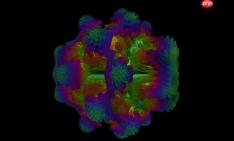
想通过volumeshader-bm测试快速判断设备GPU真实水平,不能只盯着画面是否“转得动”,要结合拖动响应、FPS数值、参数调节反应三重信号交叉验证,否则容易把驱动异常误判为硬件短板。
先看基础运行状态:拖动+FPS双指标验证
用鼠标左键按住中央旋转体持续拖动5秒以上,同时紧盯右上角实时FPS读数。
丝滑跟手且FPS稳定在50–60 → 显卡与CPU协同正常,散热未触发降频;
FPS在30–45之间小幅波动,拖动有1–2帧延迟 → 中端配置常见表现,需排查后台程序占用;
FPS反复跌破20、画面卡成幻灯片、拖动后图形停顿超1秒 → 【立即松手并关闭标签页】,这不是性能差,是GPU已进入热保护或驱动崩溃临界点。
进阶定位瓶颈:调参观察帧率变化曲线
点击左侧config按钮展开参数面板,按顺序操作:
第一步:将Resolution Scale从1.0拉到1.5 → 若FPS骤降40%以上,说明显存带宽或GPU核心频率受限;

第二步:保持分辨率不变,把Scattering Intensity推至最大 → 若FPS再跌20%,着色器计算单元是主要瓶颈;
第三步:调低Ray Density至0.3,再缓慢拉高 → 观察FPS是否在某个阈值突然断崖下跌,这往往对应光追单元或纹理采样器过载。
每次调节后等满3秒再拖动观察,避免把瞬时缓存刷新误当性能波动。
导出日志看硬指标:重点盯两个字段
点击“结果导出”生成.json文件,用记事本打开,直接搜索以下两项:
Render Latency:数值低于8ms属优秀,12–18ms为中等,超过25ms说明渲染管线存在严重排队;
Shader Compilation Time:首次加载时该值应≤300ms,若超500ms,大概率是驱动未启用着色器缓存或GPU固件版本过旧。










