





新软件引发开机蓝屏本质是其内核驱动或系统服务在windows启动早期加载时触发内核异常,导致初始化中断;关键证据为蓝屏底部显示的失败模块名,可通过强制自动修复→进带命令提示符的安全模式→导出系统日志→卸载或禁用可疑驱动三步锁定并解决。
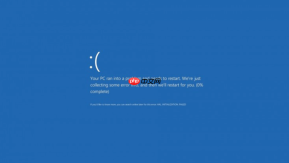
软件安装冲突造成电脑开机蓝屏,本质是新程序在系统启动链路中注入了不兼容的驱动、服务或内核级钩子,导致Windows加载阶段触发内核模式异常,直接中断初始化流程。这类蓝屏往往发生在按下电源键后、登录界面尚未出现时,且每次开机必现,无法跳过。
为什么新软件会引发开机级蓝屏
普通应用运行在用户态,崩溃只影响自身;但部分软件(如杀毒引擎、录屏工具、硬件控制套件、破解补丁)必须安装内核驱动(.sys文件)或注册为系统服务(Service),才能实现底层监控、屏幕捕获、设备接管等功能。这些组件在Windows启动早期(Session Manager阶段)即被加载,一旦其驱动签名无效、内存访问越界、与现有驱动争用同一硬件资源(如ACPI接口、PCIe配置空间),系统立即抛出STOP 0x0000007E、0x0000003B或0x000000D1等内核错误,强制蓝屏终止启动。
【切勿跳过此步】关键证据是蓝屏界面底部显示的失败模块名(如QQPCTray.sys、EasyHook64.sys、NvContainerRecovery.exe)——若该文件名含你刚安装软件的厂商缩写或进程特征,即可100%确认责任归属。
三步锁定冲突软件来源
第一步:强制触发自动修复
开机蓝屏后长按电源键强制关机,重复3次,第4次开机将自动进入“自动修复”环境。
第二步:进安全模式带命令提示符
在自动修复界面→“高级选项”→“疑难解答”→“高级选项”→“启动设置”→“重启”,重启后按F6(启用带命令提示符的安全模式)。

第三步:导出启动日志定位罪魁
进入命令提示符后,输入:
cd /d C:\Windows\System32\winevt\Logs
copy System.evtx C:\system_log_backup.evtx
然后用手机拍下蓝屏错误码,同时记下最近一次成功开机时间(可查C:\Windows\Logs\CBS\CBS.log末尾时间戳),这两项是后续比对的关键锚点。
安全模式下卸载冲突软件的方法
方法一:系统原生卸载(适用于有标准卸载入口的软件)
Win+I打开设置→应用→已安装应用→按安装日期排序→找到疑似软件→点击“…”→选择卸载→勾选“删除所有用户数据”(如有)。
方法二:Geek Uninstaller强制清除(适用于无卸载项、卸载残留、静默安装的软件)
下载便携版Geek Uninstaller(官网直链,无捆绑),解压后以管理员身份运行→等待扫描完成→右键目标软件→选择“强制卸载”→它会调用原卸载程序,并主动清理HKLM\SYSTEM\CurrentControlSet\Services下的驱动注册项、C:\Program Files (x86)\Common Files\目录下的共享DLL、以及AppData\LocalLow中的隐藏配置目录。
方法三:手动禁用可疑驱动(适用于蓝屏模块名明确指向.sys文件)
在安全模式命令提示符中执行:
sc queryex type= driver state= all | findstr "SERVICE_NAME"
查出所有驱动列表后,用sc stop [服务名] + sc config [服务名] start= disabled双指令组合停用并禁用对应驱动;再进C:\Windows\System32\drivers\手动重命名该.sys文件(如xxx.sys → xxx.sys.bak),重启验证是否蓝屏消失。









