





volumeshader-bm画面卡住是因gpu瞬时饱和导致渲染管线阻塞;首次加载需8~15秒着色器编译,超20秒无旋转且无交互响应才属实质性卡顿,需检查webgl 2.0启用、驱动版本及浏览器兼容性。
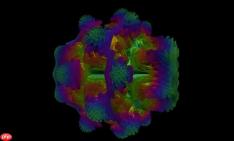
跑volumeshader-bm时画面卡住,是因为该网页测试直接调用GPU进行高强度体积着色与光线追踪运算,对显存带宽、Shader核心调度和纹理采样单元形成瞬时饱和压力,普通中低端设备无法在WebGL 2.0单线程渲染循环内完成每帧毫秒级的复杂浮点计算,导致浏览器渲染管线阻塞、掉帧甚至无响应。
确认是否真被“卡住”而非加载延迟
首次打开 https://cznull.github.io/vsbm 页面时,需等待WebGL上下文初始化、着色器编译及纹理预载,这个过程在旧款手机或集成显卡电脑上可能长达8~15秒——此时页面空白或静止球体不转,【不是卡死,是正常编译等待】。可观察浏览器地址栏右侧是否显示“正在连接”或开发者工具Console是否有“compiling shader…”日志。
若超过20秒仍无任何旋转/色彩变化,且页面完全无法响应触摸或鼠标拖拽,则判定为实质性卡顿。
排查GPU驱动与浏览器兼容性
方法一:强制启用独立显卡(仅Windows笔记本)
右键桌面→“NVIDIA 控制面板”→“管理3D设置”→“程序设置”→添加浏览器进程(如chrome.exe)→将“首选图形处理器”设为“高性能NVIDIA处理器”。
方法二:更换浏览器并开启WebGL 2.0支持
Chrome 或 Edge 浏览器访问 chrome://flags → 搜索 “WebGL 2.0” → 确保状态为 Enabled → 重启浏览器。【Safari 和部分国产浏览器默认禁用WebGL 2.0,无法运行volumeshader-bm】

方法三:检查显卡驱动版本
进入设备管理器→显示适配器→右键显卡→属性→驱动程序→查看“驱动程序日期”。2022年以前的驱动大概率不支持vsbm所需的glDrawBuffersEXT等扩展指令。
快速释放资源的实操步骤
第一步:关闭所有非必要标签页,尤其禁用含视频自动播放、Canvas动画或WebRTC的网页;
第二步:按 Ctrl+Shift+Esc 打开任务管理器→切换到“性能”选项卡→观察GPU“3D”使用率是否持续高于95%;
第三步:在“详细信息”页中找到浏览器进程→右键→“转到服务”→停用关联的 GPU Process 和 Renderer 进程;
第四步:清空浏览器GPU缓存——在地址栏输入 chrome://gpu → 点击右上角“清除缓存并刷新”按钮;
第五步:重启浏览器后,先访问 webglreport.com 验证WebGL 2.0是否完整启用,再打开 vsbm。
手机端特别处理方式
安卓用户请先关闭“开发者选项”中的“强制GPU渲染”,该开关会与vsbm的WebGL上下文创建冲突,引发EGL_BAD_CONTEXT错误;
iOS用户需确认系统版本≥iOS 16.4,更低版本Safari存在WebGL 2.0 shader precision bug,会导致着色器编译失败后黑屏不动。
这一步操作起来很简单,直接在设置→通用→软件更新里升级系统即可。


