





升级系统后频繁蓝屏是因新内核、安全机制与旧硬件/软件底层冲突,如win11 23h2启用hvci拦截未签名显卡驱动,或uefi+gpt引导模式与老bios不兼容致inaccessible_boot_device蓝屏;需先禁用自动重启捕获错误代码,再按stop码(如0x7e、0x1a、0x24)分步排查驱动、内存、硬盘问题,最后通过恢复环境禁用签名或回滚更新修复。
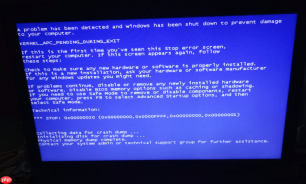
电脑升级系统后频繁蓝屏,不是系统本身“变脆弱”了,而是新系统内核、安全机制和驱动模型与旧硬件或旧软件产生底层冲突——比如Win11 23H2强制启用HVCI内存完整性保护,会直接拦截未签名的老显卡驱动;又比如Windows更新后自动切换为UEFI+GPT引导模式,而老主板BIOS若未同步更新,硬盘控制器驱动加载失败,蓝屏代码立刻跳成INACCESSIBLE_BOOT_DEVICE。
第一步:禁用自动重启,捕获真实错误代码
右键“此电脑”→“属性”→“高级系统设置”→“启动和故障恢复”→取消勾选“自动重新启动”。【这一步必须做,否则蓝屏一闪而过,所有后续排查都是盲猜】
重启后出现蓝屏,立即用手机拍下整屏内容,重点记录STOP代码(如0x0000007E)、故障模块名(如dxgkrnl.sys)、错误名称(如DRIVER_IRQL_NOT_LESS_OR_EQUAL)。
第二步:按高频蓝屏代码快速定位元凶
方法一:STOP 0x0000007E / DRIVER_IRQL_NOT_LESS_OR_EQUAL
90%以上是显卡、声卡或USB设备驱动不兼容。进安全模式→设备管理器→展开“显示适配器”→右键显卡→“卸载设备”→勾选“删除此设备的驱动程序软件”→重启。
方法二:STOP 0x0000001A / MEMORY_MANAGEMENT
不是内存坏了,而是新系统启用更严苛的内存校验机制,暴露原有接触不良或时序不稳问题。断电→拔下所有内存条→只插单条→开机测试→逐条轮换测试,笔记本操作前务必释放静电。

方法三:STOP 0x00000024 / NTFS_FILE_SYSTEM
升级过程强制将硬盘格式从MBR转为GPT,或SSD固件与新NTFS驱动栈不匹配。管理员命令提示符运行:chkdsk C: /f /r → 输入Y → 重启执行;同时用CrystalDiskInfo查看“重分配扇区数”是否突增。
第三步:绕过驱动冲突,强制进入系统桌面
① 开机反复长按电源键3次,触发Windows恢复环境。
② 进入后选择“疑难解答”→“高级选项”→“启动设置”→“重启”。
③ 重启后按F7(禁用驱动程序强制签名)→等待系统加载完成。
④ 桌面右下角会出现“测试模式”水印,此时可正常安装官网WHQL认证驱动,再关闭测试模式。
这一步能绕过因驱动签名失效导致的启动级蓝屏,但【仅限临时应急,不可长期开启测试模式,否则系统安全性降级】。
第四步:回滚系统更新,验证是否补丁引发
安全模式下打开“设置”→“更新和安全”→“Windows更新”→“查看更新历史记录”→“卸载更新”。
重点卸载近72小时内安装的累积更新(KB编号),例如KB5034441、KB5041578等。
卸载完成后必须选择“正常启动”,不能直接关机,否则系统可能无法完成回滚流程。








