





掌握三组高频快捷键即可覆盖日常80%操作:ctrl+z(多级撤销)、ctrl+c/v(复制粘贴,需先选中)、alt+tab(按住alt轮选窗口);再分场景精练ctrl+s、f2、ctrl+f/h、win+e等核心键,并通过真实任务、每日挑战和禁用鼠标三法强化肌肉记忆。
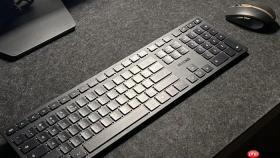
想在Word里改错字时不用鼠标点撤销、在浏览器中秒切回桌面找文件、批量重命名一堆照片却不用右键点十次——这些操作全靠快捷键驱动,而掌握它们根本不需要死记硬背。
先锁定三组高频救命键
这三组组合覆盖你每天80%以上的操作场景,优先练熟再扩展:Ctrl+Z(撤销)→ Ctrl+C/V(复制粘贴)→ Alt+Tab(程序切换)。
Ctrl+Z按一次就退回上一步,连续按可多级撤回;Ctrl+C必须先选中文本或文件才能生效,【没选中就按C,剪贴板不会更新】;Alt+Tab要按住Alt不放,再反复按Tab轮选窗口,松手即切换。
这一步操作起来很简单,直接把文件拖进去就行。
分场景攻克办公核心快捷键
不同软件有专属高频键,按使用频率排序,从高到低练:
第一步:Ctrl+S(随时保存)——写文档/填表格时养成“敲几行→Ctrl+S”的肌肉记忆,避免断电丢内容。
第二步:F2(重命名)——在文件资源管理器中选中文件,直接按F2改名,比右键→重命名快两秒以上。

第三步:Ctrl+F(查找)→ Ctrl+H(替换)——处理长文档时,用Ctrl+F定位错别字,再用Ctrl+H一键全改,【替换前务必确认“区分大小写”和“全字匹配”是否勾选,否则可能误改】。
第四步:Win+E(打开资源管理器)——替代鼠标点“此电脑”,手指离键盘更近,视线不用离开屏幕中央。
F5刷新键在浏览器和Excel里都有效,但千万别在正在上传大文件时乱按,会中断进程。
让快捷键真正进脑子的训练法
方法一:用真实任务倒逼练习
打开Word,新建文档,输入“测试123”,然后立刻按Ctrl+Z撤销→Ctrl+Y重做→Ctrl+A全选→Ctrl+B加粗→Ctrl+I斜体→Ctrl+U下划线。重复三次,不看键盘。
方法二:设置每日三键挑战
今天只专注练Win+D(显示桌面)、Ctrl+Shift+Esc(开任务管理器)、Alt+F4(关窗口)。每完成一次真实操作,就在便签纸上打个✓,集满10个✓再解锁下一组。
方法三:禁用鼠标两小时
拔掉鼠标或盖住触控板,所有操作强制用键盘完成。你会突然发现Home/End/PageUp/PageDown原来这么好用,也会本能记住Ctrl+Tab在浏览器里切标签页。


