





键盘无冲突能力由硬件电路决定,与fn键无关;fn仅切换f1–f12功能映射,若配置错误会引发假性冲突或鬼键,需通过bios关闭action keys mode、系统设置禁用反向绑定、powertoys强制映射标准扫描码来协同保障多键稳定响应。
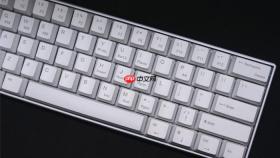
键盘按键无冲突能力与功能键(Fn)的实际关系,直接影响你在游戏、编程或快捷操作中能否同时按下多个键而不丢键——比如左手按住Ctrl+Shift+Alt,右手还要快速敲F1~F12,此时若Fn键逻辑未正确配置,不仅F键失效,还可能触发亮度/音量调节,导致组合键彻底紊乱。
先搞清“无冲突”到底指什么
键盘的“无冲突”能力(Rollover)由硬件电路决定,和Fn键本身无关。它只回答一个问题:同一时间按下多少个键,键盘能准确上报给系统?常见规格有2KRO(最多2键无冲突)、6KRO(主流薄膜键盘)、NKRO(N-Key Rollover,全键无冲)。【NKRO必须通过PS/2接口或USB HID Boot Protocol协议实现,普通USB报告描述符默认仅支持6键】。Fn键只是切换F1–F12的功能映射目标,并不改变底层扫描矩阵的物理通路。
也就是说:即使你的键盘是真·NKRO,如果Fn锁定状态错误,你猛按WASD+F1,系统收到的可能是“WASD+亮度↑”,而非你想要的“WASD+帮助菜单”——这不是按键冲突,而是功能键映射错位。
Fn键状态如何干扰“无冲突”体验
当Fn键处于锁定或反向模式时,F1–F12的扫描码会变成多媒体键(如音量、屏幕开关),这些键通常与主键区共用行列线路。例如:某些笔记本将F5(刷新)和“Home”键布置在同一行同一列交叉点上,若你同时按住Ctrl+Fn+F5+Home,硬件矩阵可能因电路径重叠而无法区分,直接丢掉F5或Home中的一个——这属于典型的鬼键(Ghosting),根源是Fn启用后触发了原本不常用的键位组合,暴露出键盘硬件设计的行列瓶颈。
更隐蔽的情况是:部分OEM厂商为省成本,在Fn功能键区域使用非二极管隔离的廉价矩阵,导致Fn+任意F键 + 左手常用组合(如Ctrl+Alt+Shift)极易触发6KRO上限,哪怕你只按了4个键,系统却只识别出3个。
验证Fn是否正在制造假性冲突
方法一:用KeyboardTest.exe直连检测
以管理员身份运行KeyboardTest → 先单独测试F1–F12是否全部点亮 → 再保持Fn键按下不放,重复测试F1–F12 → 观察是否有键变灰或延迟响应。若有,说明Fn切换过程引发固件级扫描异常,不是驱动问题。
方法二:绕过Fn逻辑强制发送标准扫描码

打开记事本 → 按住Ctrl键不放 → 依次单击F1、F2、F3……观察是否全部输出^[[A、^[[B等ESC序列(需开启记事本的“显示所有字符”);若F1无反应但F2有,说明Fn锁定了F1的原始功能,而系统未将该键映射为有效控制字符。
【关键提醒】别在游戏全屏状态下测Fn切换——多数游戏会拦截Win+Fn、Fn+Esc等组合,必须在桌面环境完成切换后再进游戏】
让Fn和无冲突真正协同工作的三步操作
第一步:进入BIOS关闭Action Keys Mode
重启按F2(Lenovo)/F10(HP)/Del(多数国产)进BIOS → 找到System Configuration → 将Action Keys Mode设为Disabled → 这样F1–F12默认就是标准功能键,Fn键只作为临时修饰符,大幅降低多键组合时的行列交叉概率。
第二步:禁用Windows“使用F1–F12作为标准功能键”开关的反向绑定
设置 → 蓝牙和其他设备 → 键盘 → 关闭“使用F1–F12作为标准功能键”选项(注意:此开关名称具有迷惑性,开启它反而会让F键变成多媒体键,必须关闭才符合BIOS设定)。
第三步:用PowerToys Keyboard Manager隔离高危组合
安装PowerToys ≥ 0.80 → 启用Keyboard Manager → 添加Remap:将Fn+F1映射为F1(物理键不变,但强制发送标准F1扫描码)→ 同理处理Fn+F2至Fn+F12 → 这一步绕过主板固件对Fn组合的原始解析,直接注入NKRO友好的HID报告。


