





笔记本合盖断电黑屏是系统默认休眠策略所致,需禁用盖子触发休眠并锁定外接显示输出:windows改电源设置为“不采取任何操作”,win+p选“仅第二屏幕”;macos关闭电池设置中睡眠选项并执行sudo pmset命令;同时确保线缆与扩展坞支持全功能传输。
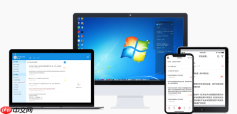
笔记本连接外接显示器、键盘、鼠标后,一合盖就断电黑屏,根本没法当台式机用——这不是硬件故障,而是系统默认把合盖当成“要休眠”的信号,直接切断了外设供电与显示输出。
Windows系统:禁用盖子触发的休眠行为
这一步是核心,不做就永远断电。
第一步:按 Win + R,输入 control 回车,打开控制面板。
第二步:右上角“查看方式”选“小图标”,点击“电源选项”。
第三步:在当前电源计划右侧点“更改计划设置”→再点“更改高级电源设置”。
第四步:展开“电源按钮和盖子”→展开“关闭盖子时”→将【“用电池”和“接通电源”两项全部设为“不采取任何操作”】。
注意:即使你只插电使用,也必须同时改两项。系统在某些低电量切换瞬间会误判状态,留一个没改就会断电。
第五步:点“确定”保存,此时盖子动作已完全解除绑定。
Windows系统:强制输出锁定到外接显示器
光改电源设置还不够——系统仍可能因检测不到内置屏而中断视频信号,导致外接显示器黑屏或闪烁。
方法一:快捷键即时切换(推荐日常使用)
合盖前,按 Win + P,从弹出菜单中选择【仅第二屏幕】。这个模式会彻底关闭笔记本屏的输出通道,所有图形任务强制走外接显示器接口,避免信号路由混乱。

方法二:手动确认显示拓扑(排查失效时用)
右键桌面→“显示设置”→点“检测”确保外接显示器被识别→拖动显示器图标,把外接屏设为“主显示器”→向下滚动到“多个显示器”,确认下拉菜单里选的是“仅第二屏幕”。
macOS系统:关闭节能休眠开关
MacBook合盖即黑屏,本质是系统在“蚌壳模式”下主动切断GPU输出并进入深度睡眠,必须从能效策略层干预。
第一步:连好电源适配器、外接显示器、键鼠,确保所有设备已通电识别。
第二步:苹果菜单→“系统设置”→左侧选“电池”→切换到“电源适配器”标签页。
第三步:把“关闭显示器”滑块拉到【永不】;再往下找到“当显示器关闭时,使电脑进入睡眠”,把它关掉。
第四步:如果仍断电,打开终端,粘贴执行:sudo pmset -c disablesleep 1
输密码回车。这条命令会强制禁用接电状态下的睡眠,比图形界面设置更底层可靠。
通用硬件检查项
所有软件设置生效的前提,是硬件链路本身稳定供电。
检查HDMI/DP线是否支持ARC或全功能传输——老旧线缆可能无法承载DisplayPort 1.4带宽,导致合盖后握手失败黑屏。
USB-C扩展坞用户特别注意:【必须使用支持PD供电输入+视频直通的扩展坞】,仅靠笔记本USB-C口取电的坞站,在合盖后会因主机降频断供,直接导致外接显示器失联。
最后验证:合盖前确认外接显示器右下角有信号源标识(如“HDMI 2”),合盖后等待3秒,看是否维持画面而非变黑或显示“无信号”。








