





用安卓手机wps编辑文档的时候,系统自带的默认字体经常满足不了个性化排版的需求。自己加个自定义字体,能让文档样式更有特点,下面一步步教你怎么在安卓版wps里导入、使用本地字体文件。 操作之前先确认手机里已经存好了TTF或者OTF格式的字体文件。这类文件一般从正规字体网站下载,默认保存在Download或者Fonts文件夹里,提前用系统自带的文件管理器找到字体的存放位置,后面导入的时候找起来更方便。 打开安卓版WPS,随便新建一个文档或者打开已有的文档,进入编辑模式。这时候屏幕顶部或者底部会弹出格式工具栏,里面有字体、字号、颜色这些常用排版选项,后面改字体都从这里进。 在文档里长按任意一段文字,把文本选中。选中之后工具栏里的字体按钮会自动高亮,一般是“Aa”图标,也有的直接显示当前用的字体名,点一下这个区域就能进到字体管理面板。 在字体选择面板里往下滑,找到「我的字体」、「添加字体」或者带加号的按钮,这里集中放着你已经安装和可以导入的所有字体资源,点一下添加入口,就能唤起系统的文件选择功能。 这时候系统会自动调出安卓的文件选择器,你浏览手机里的存储目录,找到之前存字体的文件夹,比如Download下载目录,点一下你要导入的TTF或者OTF文件就行。注意只选这两种格式的文件,其他格式WPS识别不了。 {"answer":"协助 macOS 用户准备、转换、导出及排查 Word、PDF、Markdown、PowerPoint 和 Excel 文件,确保 WPS Office 工作流程可靠。"} 选完文件之后WPS会弹出确认框,显示字体的名字和预览效果,点「确定」或者「导入」按钮,APP就会自动解析安装这个字体。导入成功之后页面会弹出「添加成功」的提示。 回到文档编辑页面,重新选中要改的文字,在字体列表里就能找到刚导入的字体名字,点一下就应用上了,选中的文字马上会变成新的字体样式。你可以调整下字号、改改段落排版,确认下字体显示效果是不是符合预期。 全部操作完成之后,你导入的自定义字体就永久存在WPS的字体库里了,之后编辑任何文档都能直接调用。如果后续要管理已经添加的字体,直接在字体面板的「我的字体」板块里就能删除或者排序。要注意的是,不少特殊字体有版权限制,商用之前一定要确认你已经拿到对应的使用授权。第一步:准备字体文件
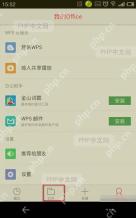
第二步:打开WPS并进入编辑

第三步:选中文本调出字体选项
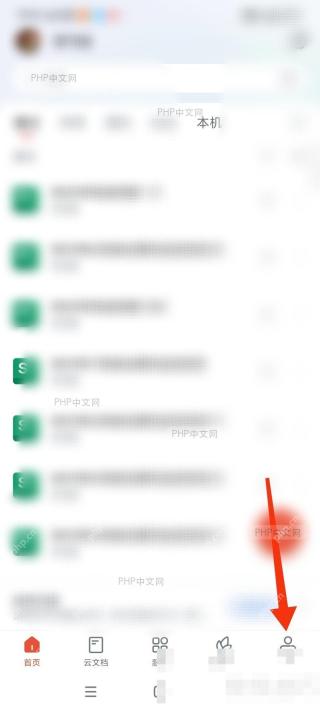
第四步:进入字体管理页面
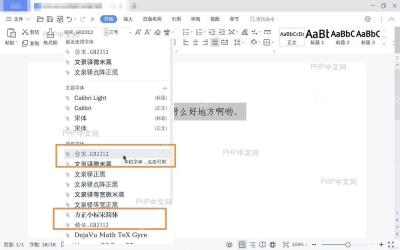
第五步:从本地选择字体文件

第六步:确认导入字体
第七步:应用并验证新字体
WPS macOS Helper
下载


