





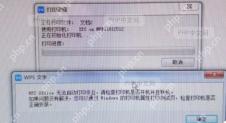
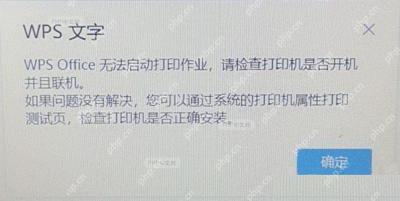
用wps打印文档时碰到没法打印、程序卡死没反应、系统找不到xps打印选项这类问题,大多和打印机驱动、系统服务、权限设置或者软件兼容性有关。下面按排查优先级给7个实操步骤,很快就能定位修好wps打印异常问题。
第一步:检查打印机连接和状态
先确认打印机硬件连接正常:USB线有没有插紧、网络打印机是不是和电脑在同一个局域网、打印机电源有没有开,纸张和墨盒够不够。接着去系统里看打印机状态:Windows打开「设置 > 蓝牙和其他设备 > 打印机和扫描仪」,macOS进入「系统设置 > 打印机与扫描仪」,确认目标打印机显示为「就绪」或「空闲」状态,不能是「脱机」「错误」或者「暂停」。
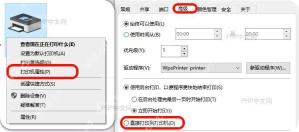
要是打印机显示脱机,右键点击选择「设置为默认打印机」,把「脱机使用打印机」的勾选取消;网络打印机可以尝试ping打印机IP测试连通性。
第二步:更新或重装打印机驱动
驱动过时或者文件损坏,是WPS打印崩溃的最常见原因。Windows按 Win + X 打开设备管理器,展开「打印队列」,右键点目标打印机选「卸载设备」,勾选「删除此设备的驱动程序软件」后确认。之后去打印机品牌官网,比如HP、Canon、Epson的官网,下载对应型号的最新驱动,跟着安装向导走完就行。macOS可以在打印机设置里先删掉设备再重新添加,系统会自动匹配对应驱动。
别用第三方驱动更新工具,优先从硬件厂商官网获取驱动,兼容性和安全性都更有保障。
第三步:启用 Windows Print Spooler 服务
Print Spooler是Windows管理打印任务的核心服务,要是它没正常运行,就会导致WPS点打印没反应。按 Win + R 输入 services.msc 回车,在服务列表里找到「Print Spooler」,双击打开属性,把「启动类型」设为「自动」,要是服务状态显示「已停止」就点「启动」按钮,全部改完点「确定」保存设置。
要是服务刚启动就立刻停止,大概率是依赖服务异常或者系统文件损坏,可以试试以管理员身份运行命令提示符,执行 sfc /scannow 修复系统文件之后再重试。
第四步:安装或启用 XPS Document Writer
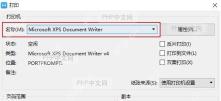
WPS打印时提示「无XPS打印」或者找不到XPS选项,一般是Windows没启用XPS Document Writer虚拟打印机。Windows 10/11打开「控制面板 > 程序 > 启用或关闭Windows功能」,勾选「Microsoft XPS Document Writer」,点确定等系统自动安装。装完之后,在WPS打印对话框的打印机列表里就能选「Microsoft XPS Document Writer」输出XPS格式文件了。
XPS是微软推出的文档格式,性质类似PDF,启用之后可以用来做文档归档或者跨设备预览,不需要依赖物理打印机。
第五步:清除打印队列和缓存文件
积压的打印任务或者损坏的缓存文件,很容易导致WPS打印卡死。先按第三步的方法停止Print Spooler服务,然后打开文件资源管理器,导航到 C:\Windows\System32\spool\PRINTERS,删掉这个文件夹里的所有文件,这个操作需要管理员权限。删完回到服务管理界面,重新启动Print Spooler服务,再从WPS里试打文档。

{"answer":"协助 macOS 用户准备、转换、导出及排查 Word、PDF、Markdown、PowerPoint 和 Excel 文件,确保 WPS Office 工作流程可靠。"}
要是文件夹没法访问,可以先以管理员身份运行命令提示符,执行 net stop spooler 停止服务,再执行 del /Q /F /S "%systemroot%\System32\Spool\Printers\*.*" 清除缓存,最后执行 net start spooler 重启服务。
第六步:以兼容模式运行 WPS 或修复安装
系统更新或者软件冲突,可能导致WPS的打印组件出问题。右键点WPS桌面快捷方式选「属性」,在「兼容性」选项卡里勾选「以兼容模式运行这个程序」,选Windows 8或者Windows 7,同时勾上「以管理员身份运行此程序」,点确定之后重启WPS测试打印。要是问题还没解决,打开「控制面板 > 程序 > 程序和功能」,找到WPS Office,右键选「更改」,在向导里选「修复」选项,跟着提示走完安装修复流程就行。
修复安装会保留用户的文档和设置,但还是建议提前备份好重要文件;要是修复之后问题依旧,可以试试完全卸载后去官网下载最新版重装。
第七步:检查系统权限和防火墙设置
部分安全软件或者系统权限限制,会阻止WPS调用打印服务。先确保你是用管理员身份运行WPS:右键点程序图标选「以管理员身份运行」就行。同时检查Windows防火墙:打开「控制面板 > Windows Defender 防火墙 > 允许应用通过防火墙」,确认WPS Office的相关条目,在「专用」和「公用」网络里都被勾选上。要是装了第三方杀毒软件,可以临时禁用它的「应用程序控制」或者「打印保护」模块之后再测试。
企业网络环境可能通过组策略限制打印,要是上面所有步骤都试了没用,找公司IT管理员确认下是不是有打印策略限制。
按这7个步骤依次排查下来,绝大多数WPS打印问题都能解决。要是还是没法打印,建议先把具体错误提示记下来,比如崩溃弹窗的内容、WPS日志路径 %AppData%\Kingsoft\WPS Office\logs,拿着这些信息联系WPS官方客服或者打印机厂商技术支持,获取进一步的帮助。



