





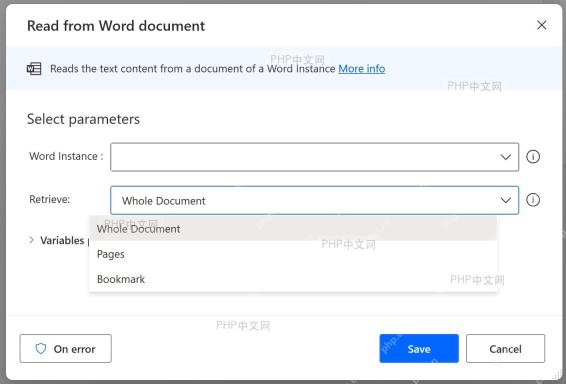
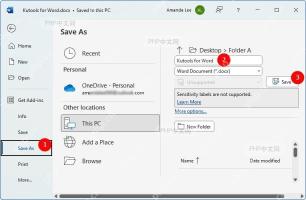
平时办公的时候,大家经常要从word里导出部分内容,比如单独的文字、图片、表格,甚至是文档的属性信息。下面整理了7种实用的操作方法,能帮你快速拿到需要的内容。 动手之前先想清楚你要提取什么内容,Word里常见的元素有正文段落、内嵌图片、表格数据、文档属性等等,先明确目标再选对应的方法,能少做很多重复功。 直接双击你要处理的.docx或者.doc格式的文件就行,也可以先打开Word,点顶部菜单栏的"文件"→"打开",找到对应文档选中加载。等文档完全加载完再操作,不然内容没显示全,提取出来容易缺东西。 如果只要提取纯文字,用鼠标拖选你要的部分,或者直接按Ctrl+A全选整个文档,再按Ctrl+C复制。粘贴到记事本里就是不带任何格式的纯文本,直接粘贴到Word里的话,还能选择"保留源格式"或者"只保留文本",按需选就行。 只存单张图片的话,右键点图片选"另存为图片",选好保存位置和格式就能导出。要是想一次性把所有图片都导出来,直接把文档另存为网页格式,后缀选.htm或者.html,保存后系统会自动生成一个配套的files文件夹,里面装着文档里的所有原图。 选中整个表格,或者你需要的部分单元格,按Ctrl+C复制,直接粘贴到Excel里就能完整保留表格结构。要是需要CSV格式的文件,粘贴后在Excel里另存为.csv后缀的文件就行,方便后续导入其他系统做数据分析处理。 将 LaTeX(.tex)学术论文转换为 Word(.docx),支持可编辑的 OMML 公式、原生 Word 表格、嵌入图形、IEEE 双栏排版及参考文献 点顶部菜单栏的"文件"→"另存为",在保存类型的下拉菜单里,你可以选纯文本(.txt)、RTF格式、PDF等多种输出格式。选纯文本就只会导出所有文字,选PDF能完全保留原文档的排版效果,RTF格式则能兼容绝大多数文字处理软件。 提取完之后一定要打开导出的文件核对一遍,看看文字有没有乱码、图片是不是清晰、表格结构有没有错位、内容有没有缺漏。要是发现问题,回到Word里调整下提取方式,或者检查下原文档的内容就行。 按照上面这几步操作,基本能搞定绝大多数Word内容提取的需求,按需选对应的方法,效率高还不容易出错。要是你要一次性处理大量文档,可以用Word宏或者专门的第三方工具,实现自动批量提取。第一步:明确提取目标
第二步:打开目标Word文档
第三步:提取文字内容
第四步:提取图片资源
第五步:提取表格数据

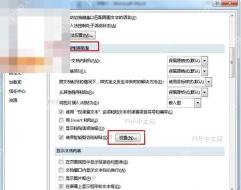
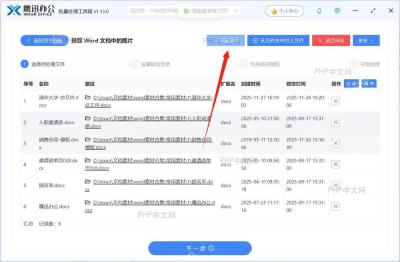
第六步:批量提取或高级导出
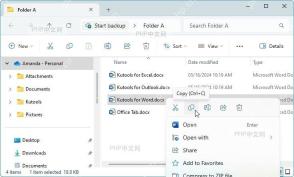
第七步:验证提取结果
论文常用的tex格式转换为word格式,核心是能转换数学公式(非图片),表格,图表等等
下载


