




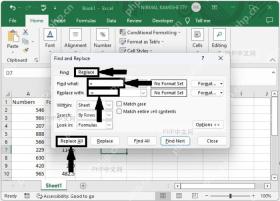
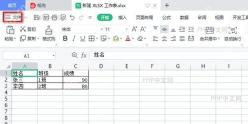
平时用excel处理数据,经常碰到从外部导入的数字是文本格式的,这种「文本数字」没法直接参与求和、算平均值,一运算就弹出#value!报错。下面整理了7种实用方法,能快速把文本格式的数字转成可以正常计算的数值。 转之前先确认哪些单元格是文本格式。选中数据区域,观察单元格左上角有没有绿色小三角标记,这是Excel自带的错误检查提示。另外也可以看对齐方式:文本默认靠左对齐,数值默认靠右对齐。 这个绿色三角就代表「以文本形式存储的数字」,点一下就能看到转换选项。如果数据量很大,按Ctrl+G调出定位窗口,选定位条件里的「常量」-「文本」,就能一键筛出所有文本格式的数字。 单个单元格转换最快的方法就是直接用等号引用:找个空白单元格输个=,再用鼠标点一下要转的目标文本单元格,按回车就行,Excel会自动把引用结果转成数值类型。 这个方法适合少量数据转换。转完之后把结果复制,右键选「选择性粘贴」-「数值」,就能覆盖原来的文本数据。要注意直接引用不会改动原单元格的格式,得手动处理源数据。 VALUE函数就是专门用来把文本格式的数字转成数值的,语法为 比如输 如果数字混杂在其他文本内容里,就得组合使用文本提取函数,常用组合包括 MID函数可以从指定位置开始提取指定长度的字符,LEFT和RIGHT分别从字符串的左侧、右侧提取内容。提取出来的结果还是文本格式,外层套一个VALUE函数就能完成最终的数值转换。比如订单号是「ORD-2026-8888」,用 处理整列文本数字效率最高的方法是使用「分列」功能:选中目标列→点击顶部菜单栏「数据」选项卡→选择「分列」→弹出的向导窗口直接点「完成」按钮。 分列向导第三步默认选择的是「常规」格式,这正是把文本转成数值的关键。这个方法不会改变原有数据结构,只会刷新单元格格式,批量转换完之后,SUM、AVERAGE等函数就能正常运算。注意分列操作点完确定就没法撤销,建议提前备份数据。 利用数学运算的隐式转换特性:所有文本格式的数字只要参与加减乘除运算,Excel都会自动尝试把它转为数值。操作步骤:复制任意空白单元格→选中目标区域→右键点「选择性粘贴」→在运算栏选择「加」或「乘」→点确定。 空白单元格默认值是0,加0或者乘1都不会改变原有数字的大小,但能触发类型转换。这个方法适合选不规则的零散区域批量转换,转完之后原始文本格式会被覆盖,单元格自动变成右对齐。如果选中的区域里混有纯文字内容,会返回#VALUE!错误,需要提前筛选出来。 转换后还是弹出#VALUE!错误,通常有三个原因:单元格里藏了不可见字符、多余空格或者特殊符号;选中区域混有纯文本内容;公式引用了错误的单元格。 对应的解决方法:1) 使用CLEAN+TRIM组合函数清除不可见字符和空格: 小结:文本转数值的核心是触发Excel的类型自动识别机制。单单元格转换用等号引用或者VALUE函数,批量处理优先选分列功能,混在文本里的数字用组合函数提取。操作前务必备份原始数据,避免不可逆操作导致数据丢失。第1步:识别需要转换的文本数据
第2步:使用等号引用快速转换
第3步:VALUE函数转换文本为数值
=VALUE(text),其中text参数可以是单元格引用,也可以直接输入文本内容。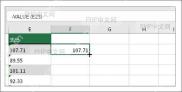
=VALUE(A1),就能把A1里的文本「123」转成数值123。VALUE函数支持处理带千位分隔符、货币符号的文本数字,但碰到纯文字或者识别不了的内容,就会返回#VALUE!错误,建议搭配IFERROR函数使用:=IFERROR(VALUE(A1),A1)。第4步:文本函数组合提取并转换数值
=VALUE(MID(A1,3,5))、=VALUE(LEFT(A1,4))或是=VALUE(RIGHT(A1,6))。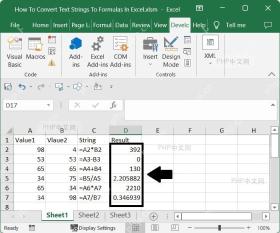
=VALUE(RIGHT(A1,4))就能提取出末尾的数值8888用来运算。第5步:分列功能批量转换文本数字
第6步:选择性粘贴运算强制转换
第7步:排查转换失败的常见错误
=VALUE(TRIM(CLEAN(A1)));2) 点单元格左上角的绿色三角,直接选择「转换为数字」;3) 用Excel自带的「错误检查」功能批量修复。如果是从网页复制来的数据,建议先粘贴到记事本里清除所有特殊格式,再导入Excel处理。
Excel如何将表格文本转换为公式?

大磊姑娘_3929
2026-08-27
521人浏览
原创


