




平时协作或者归档pdf的时候,里面的批注、高亮、便签这类注解,作者名经常会显示成系统用户名或者你之前用的旧账号,看着很不专业。下面分场景说下用adobe acrobat pro dc和macos预览应用修改注解作者名的方法,涵盖单条修改、批量处理,还有提前设置默认值的实用技巧。 启动Adobe Acrobat Pro DC,打开需要编辑的PDF文件。点右侧工具栏的「注释」图标,也可以直接按快捷键Ctrl+Shift+6(Windows)/ Cmd+Shift+6(macOS)调出注释面板。在面板里找到目标注解,单击选中它,这时候文档里对应的注解会高亮显示,注释面板里的对应条目也会同步变成选中状态。 保持注解的选中状态,右键点击该注解本身,也可以在注释面板里右键点对应条目,选择「属性」(英文界面为Properties)。在弹出的属性对话框中,切换到「常规」标签页,找到「作者」字段,直接输入你想要的作者名,点「确定」保存更改。修改后注解的作者信息会立刻更新,不会影响注解的其他属性,比如颜色、内容、位置都不会变。 如果后续添加的所有注解都要用统一的作者名,可以提前设置默认值。进入Acrobat首选项:macOS点击顶部菜单栏「Acrobat」>「Preferences」,Windows点击顶部菜单栏「编辑」>「首选项」,也可以直接用快捷键Ctrl+K / Cmd+K快速调出。在左侧分类里选择「注释」,右侧「创建注释时」区域找到「作者名」输入框,输入你想用的默认作者名后确认。之后新建的注解会自动使用这个作者名,不用再逐个修改。 macOS用户用Preview(预览)应用打开PDF时,修改注解作者的操作略有不同。首先确保标记工具栏已显示:点击工具栏的「标记」图标,或者按Cmd+Shift+A调出。选中需要修改的注解,按下Cmd+Option+I打开检查器面板,在检查器里切换到带气泡图标的「批注」标签页,找到「作者」字段直接修改。改完关闭检查器,注解的作者信息就更新了。注意预览的作者名修改仅影响当前选中的单条注解,要批量修改只能重复这个操作。 需要修改大量注解的作者名时,用批量操作能大幅提升效率。在Adobe Acrobat的注释面板里,按住Cmd键(macOS)或Ctrl键(Windows)逐个点选多个注解,也可以按Shift键选中连续范围内的所有条目。选中多个注解后右键,选择「属性」,在属性对话框里修改作者名,一定要勾选底部的「将更改应用于所选注解」选项(Apply changes to selected annotations)。点击确定后,所有选中注解的作者名就会统一更新,整理多人协作PDF、统一归档文档的注解署名时用这个方法非常方便。 以上操作覆盖了单条调整、批量处理PDF注解作者名的所有场景,建议你在新建注解之前就提前设置好默认作者名,减少后续的重复操作。如果文档需要多人协作,统一注解作者名的规范,也能提升文档的专业性和可读性。第1步:用Adobe Acrobat打开PDF并选中注解
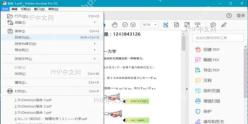
第2步:右键注解打开属性对话框修改作者
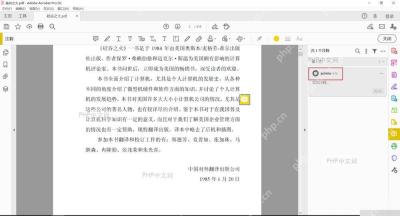
第3步:设置默认作者名避免重复修改
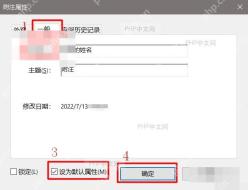
第4步:macOS Preview用户修改注解作者方法
第5步:批量修改多个注解的作者名
PDF如何更改PDF文档中注解的作者名?

雨涛大大_7255
2026-08-27
220人浏览
原创


