




word自带的默认编号样式往往满足不了个性化排版需求,用「定义新编号格式」功能,你可以自由设置编号的数字类型、字体样式、前后缀文字,甚至添加特殊符号,让文档层次更清晰、整体风格更统一,下面一步步给你讲完整操作。 打开要编辑的Word文档,用鼠标拖选或者按Ctrl+A全选所有需要加自定义编号的文本段落,选中的内容会显示蓝色高亮背景,后续设置的编号就只会作用在这些范围内。如果只需要给单个段落设置编号,不用全选,把光标放在这个段落里面就行。 先确认顶部的「开始」选项卡处于激活状态,在「段落」功能组里找到「编号」按钮,图标就是1.2.3的样式。点编号按钮右侧的下拉箭头,在展开的菜单底部选「定义新编号格式」选项,就能打开自定义编号的核心配置对话框。 在「定义新编号格式」对话框里,先从「编号样式」下拉列表选好基础数字类型。Word支持的类型很全,包括阿拉伯数字(1,2,3)、罗马数字(I,II,III)、英文字母(A,B,C)、中文数字(一,二,三)等多种格式,跟着你的文档场景选合适的就行,比如技术文档常用阿拉伯数字,正式报告用中文数字会更有庄重感。 点「字体」按钮可以单独给编号设置颜色、字号、加粗或斜体效果,让编号和正文形成清晰的视觉区分。在「编号格式」输入框里,记得保留带灰色背景的编号占位符,在它前后添加你要的自定义文字就行:比如输入成「第章」就能生成「第1章」「第2章」的格式,加个「Step-」前缀就能做出「Step-1」的样式。还可以通过「对齐方式」选项调整编号和正文的相对位置,设置过程中预览区域会实时显示最终效果。 所有设置核对无误后,点「确定」按钮就能应用这个自定义编号了。回到文档编辑区,之前选中的段落开头会自动加上你设计的编号样式,而且编号支持自动递增。后续新增段落的时候,只要按Enter键换行,Word会自动延续当前的编号序列。之后如果想修改编号样式,右键点任意一个编号,选「调整列表缩进」,或者重新打开「定义新编号格式」就能微调。 走完这五步,你就能在Word里做出完全符合自己需求的自定义编号。不管是项目文档的章节标记、产品手册的步骤指引,还是学术论文的条目编号,把编号设置用顺了,文档结构会更专业,阅读体验也更流畅。平时常用的编号样式可以存为模板,下次用的时候直接调用,能省不少办公时间。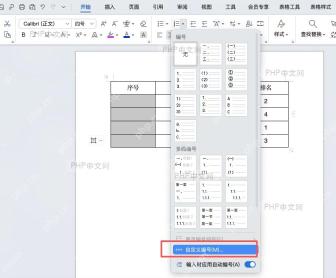
第一步:选中目标段落
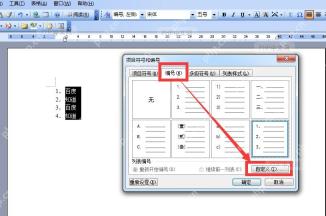
第二步:打开编号设置入口
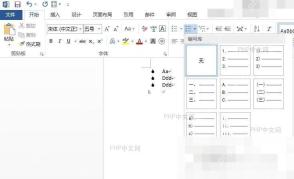
第三步:选择编号样式
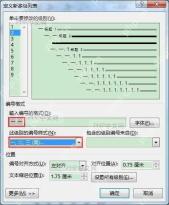
第四步:自定义编号外观
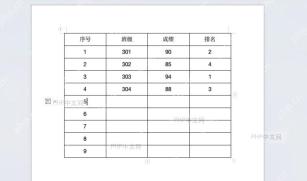
第五步:应用并查看效果
Word如何自定义编号

陌枫大大_8584
2026-08-27
667人浏览
原创


