




做流程图、组织结构图,或是需要精准对齐的排版时,word自带的绘图网格特别好用,能帮你快速把图形、文本框对齐得整整齐齐。下面一步步说怎么开启、配置这个功能。 打开你要编辑的目标Word文档,直接看顶部功能区,点布局选项卡,页面设置、对象排列对齐这类排版相关的工具都集中在这一块。 在布局选项卡靠右侧的「排列」功能组里,找到对齐按钮,图标就是好几个小方块排成一排的样式,点开它的下拉菜单,里面全是和对象对齐相关的设置选项。 点开对齐按钮展开下拉菜单,拉到列表最底部,选择网格设置...选项,点完直接弹出「网格和参考线」配置窗口。 要是下拉菜单里没直接显示网格设置,可以先选「查看网格线」,临时调出参考网格,之后再右键点页面空白处或者回到布局选项卡,就能进入详细设置界面。 在「网格和参考线」对话框的「网格线」区域,勾选在屏幕上显示网格线复选框,这是让网格能在页面上可见的核心开关。 建议顺手把「对象与网格对齐」也勾上,之后拖动图形或者文本框的时候,元素会自动吸附到最近的网格交叉点,不用手动挪半天也对不齐,排版出来自然整整齐齐。 在对话框中部的「网格间距」区域,可以自行设置水平间距和垂直间距的数值,默认值是0.86厘米,绝大多数普通文档用这个参数就足够。 如果做复杂流程图需要更精细的控制,可以把间距调整为0.5厘米甚至0.3厘米。要注意间距别调得太小,不然网格线过于密集,页面看着发花,反而影响文档可读性。 单位下拉菜单支持厘米、毫米、英寸等选项,按自己平时的使用习惯选就行,设置完不用急着点应用,剩下的选项调完一起确认就好。 所有参数调完,点对话框底部的确定按钮保存配置,回到文档编辑区域,就能看到页面背景多出一层浅灰色的均匀网格线。 你可以插入一个文本框或者形状拖一拖,观察元素边缘是不是自动对齐到网格交叉点。如果觉得网格线颜色过浅看不清,部分Word版本支持在「文件>选项>高级>显示」路径里调整网格线的颜色。 网格线打印时会显示吗?完全不会。网格线只是屏幕辅助工具,打印或者导出PDF的时候会自动隐藏,完全不影响最终输出效果。 如何临时隐藏网格线?重新进入「网格设置」对话框,取消勾选「在屏幕上显示网格线」就行,之前调好的间距参数会自动保留,下次开启不用重新设置。 网格线对文字排版有用吗?网格线主要用来辅助图形、文本框、艺术字这类浮动对象对齐,纯文字段落的排版,用标尺和段落缩进控制效果会更好。第一步:打开布局选项卡
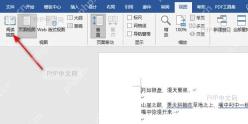
第二步:进入网格设置对话框
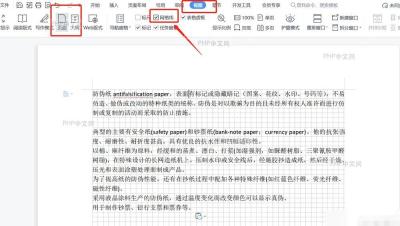
第三步:启用网格线显示
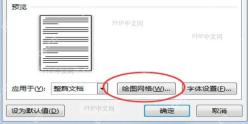
第四步:配置网格间距参数
第五步:应用设置并验证
常见问题补充
Word如何设置文档绘图网格?

雨静同学_2243
2026-08-27
1033人浏览
原创


