





平时用excel处理数据,要是数值后面拖一大堆小数,报表看着乱,读起来也费劲。下面整理了4种快速减少小数位数的方法,覆盖快捷键操作、格式设置和函数用法,照着做就能快速搞定数据格式化。
第一步:使用快速减少小数位数按钮
这招最省事,上手最快。先选中要调整的单个或多个单元格,切到顶部「开始」选项卡,在「数字」功能组里找到「减少小数位数」按钮(图标是左箭头加0.00),点一下小数位就少一位,Excel会自动做四舍五入。
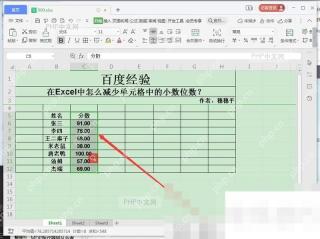
注意这个方法只改显示效果,单元格里存的原始数值精度一点没变,适合快速调报表外观,而且操作可逆,点旁边的「增加小数位数」按钮就能随时改回去。
第二步:通过单元格格式设置小数位数
右键点选目标单元格,选「设置单元格格式」,弹出来的窗口切到「数字」选项卡,分类选「数值」,右边直接在「小数位数」输入框里填你想要保留的位数,比如2,点确定就能批量生效。
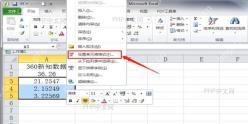
这个方法可以精准指定小数位数,同时选中多个单元格就能统一设置,和刚才的快速按钮不一样,你想设几位直接输就行,适合大批量数据统一调格式,它同样只改显示,不会动原始数据的精度。
第三步:使用ROUND函数四舍五入
要是你不光要改显示,还想真的把数值精度改了,直接用ROUND函数。找个空白单元格输公式=ROUND(原单元格,保留位数),比如=ROUND(A1,2),意思就是把A1单元格的数值四舍五入后留2位小数。

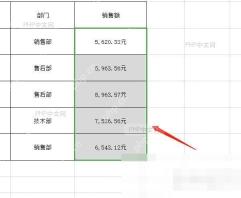
ROUND函数会生成新的计算结果,原始数据不会被改动,很适合后续要拿四舍五入后的数值继续做运算的场景。要注意它遵循标准四舍五入规则,碰到0.5的情况会往前进一位。
第四步:使用TEXT函数格式化显示
TEXT函数能把数值转成你指定格式的文本,公式写法是=TEXT(数值,"格式代码"),比如=TEXT(A1,"0.00"),就能把A1的数值转成保留2位小数的文本字符串。
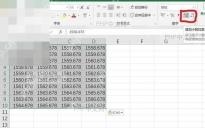
TEXT函数输出的结果是文本格式,不能直接拿来做数值计算,适合生成报告文本、拼接内容或者导出固定格式的数据。常用的格式代码可以记一下:「0.00」是保留2位小数,「0」是直接取整,「#,##0.00」是带千位分隔符同时留2位小数。
方法怎么选:只需要调显示效果,优先用快速按钮或者单元格格式设置;要改实际数值精度、后续还要拿它做计算的,用ROUND函数;要生成固定格式的文本报告,就选TEXT函数。跟着自己的实际需求挑合适的方法,处理Excel数据的效率能高不少。


