





演示的时候加个动态滚动的数字效果,数据展示一下就醒目多了,不管是倒计时、业绩上涨动画还是进度展示,不用装插件,靠powerpoint自带的动画功能就能做出顺滑的效果,下面的教程符合e106小龙写办公教程规范,一步步教你做出专业的动态数字动画。
第一步:插入文本框准备数字显示区域
打开你要编辑的PPT,切到「插入」选项卡,点「文本框」工具。在幻灯片页面上按住鼠标左键拖出一块合适的区域,松开鼠标文本框就进入可编辑状态。建议把文本框放在页面中心或者数据展示区这类视线焦点的位置,给后面的数字动画留足空间。
AI一键生成成品PPT☜☜☜☜☜点击生成;
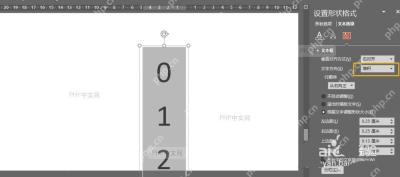
小技巧:按住 Shift 键拖拽可绘制正方形文本框,确保数字显示区域比例协调。
第二步:输入数字并设置字体样式
在文本框里输入起始数字,比如0,全选文字后切到「开始」选项卡,在字体功能栏里把字号调到48pt以上,再加粗,选深蓝、纯黑这类高对比度的颜色。字够清晰,哪怕投影到大屏幕上,观众也能看清动态变化。
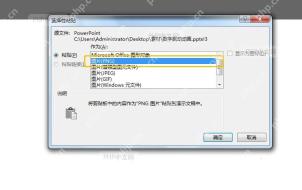
注意:别用太细的字体或者浅颜色的文字,数字动态变化的时候很容易让观众看不清内容。
第三步:添加数字入场动画效果
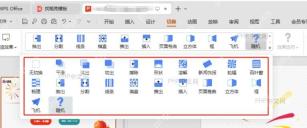
选中做好的文本框,切到「动画」选项卡,在动画效果库里选「出现」或者「擦除」效果,更推荐用「擦除」,方向设为「自底部」就行。设置完你会看到文本框左上角出现动画序号标记,说明这个对象已经绑定了入场动画,这一步是后续数字动态变化的基础触发条件。
第四步:设置数字动态增长序列
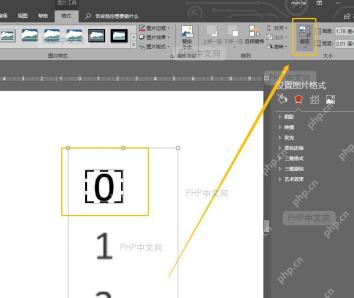
要做出连贯的数字滚动效果,核心是排好序列动画。按Ctrl+D多复制几个一模一样的文本框,挨个把每个副本里的数字改成1、2、3……顺着往下排。全选所有数字文本框,打开「动画窗格」面板,按数字从小到大的顺序排列所有动画项,给每个动画项设置0.1~0.3秒的延迟时间,连起来就是连续的滚动效果。

高效技巧:用「选择窗格」给每个文本框重命名,比如num_0、num_1,后面在动画窗格里调整顺序的时候一眼就能找到对应的项,省很多时间。
第五步:调整动画时间参数和触发方式
在动画窗格里右键点第一个动画项,选「效果选项」,切到「计时」标签页,开始方式选「单击时」或者「与上一动画同时」,持续时间设为0.5秒,延迟时间可以根据你想要的序列节奏调整。后面所有的动画项都统一设成「与上一动画同时」开始,只靠不同的延迟时间错峰播放,出来的数字滚动效果就会很顺滑自然。
参数建议:数字滚动速度最好控制在每秒跳3~5个,太快观众来不及反应,太慢又会拖慢整个演示的节奏。
第六步:预览效果并保存文件
切到「幻灯片放映」选项卡,点「从当前幻灯片开始」按钮,或者直接按Shift+F5,就能预览完整的动态数字播放效果。检查下数字序列有没有断档、动画节奏是不是符合你的预期。确认没问题之后,点「文件」→「另存为」,选好保存位置,文件格式推荐存成.pptx,整个动态数字效果就做完了。
保存前最好换几台不同的设备试一下放映效果,避免出现动画不兼容的问题。
要是需要做更复杂的数字动画,比如百分比增长、带货币符号的计数效果,可以搭配VBA宏或者第三方插件扩展功能。上面讲的基础序列动画方法已经能覆盖90%的办公演示需求,建议先把核心流程练熟,再去探索更进阶的方案。





