





用wps编辑文档的时候,顶部的工具栏(功能区)突然没了,调格式、插图片这些常用功能的按钮全找不到?别慌,这基本不是软件故障,只是不小心切到了其他界面显示模式,跟着下面几步就能快速找回消失的功能区。 先扫一遍WPS的整体界面状态:如果顶部菜单栏和工具栏完全看不见,文档编辑区直接撑满整个屏幕,说明你大概率进入了全屏模式或阅读模式;如果还能看到「开始」「插入」「页面布局」这类选项卡名称,只有点选之后工具栏才临时展开,说明功能区只是处于折叠状态。先明确自己遇到的是哪种情况,后续操作能少走弯路。 如果确认当前是全屏状态,直接按键盘左上角的 能看到选项卡名称但工具栏被隐藏的情况,说明功能区被折叠了。把鼠标移到功能区右上角,找到带向下箭头或者「^」符号的按钮,点击一下就能展开完整的工具栏。展开后功能区会保持一直显示,直到你下次手动触发折叠操作。 点击顶部选项卡中的「视图」,在对应的功能区里找到「功能区显示」或者「界面显示」相关选项,点开下拉菜单选择「显示功能区」或者「始终显示」就行。这个设置会自动永久保存,之后每次打开WPS功能区都会正常显示。 {"answer":"协助 macOS 用户准备、转换、导出及排查 Word、PDF、Markdown、PowerPoint 和 Excel 文件,确保 WPS Office 工作流程可靠。"} 上面的方法都没用的话,可能是之前改自定义设置的时候不小心把功能区禁用了。在功能区的空白位置点击鼠标右键,选择「自定义功能区」。在弹出的对话框里找到「主选项卡」列表,确认「开始」「插入」「页面布局」这些核心选项卡都已经被勾选,哪个选项卡前面没打勾就补上,点「确定」就能恢复。 所有方法都试过还是没解决,大概率是WPS的配置文件损坏了。先把所有打开的WPS窗口关掉,打开Windows「开始」菜单,找到「WPS Office」文件夹里的「配置工具」或者「WPS Office 工具」。运行配置工具后依次选择「高级」→「重置修复」→「重置界面布局」,重置完成后重启WPS,功能区就会恢复默认的显示状态。 按照上面的步骤操作,99%的功能区消失问题都能快速搞定。如果问题仍然存在,可以先检查WPS版本是否为最新,实在不行尝试重新安装WPS Office也能解决。第1步:确认问题现象
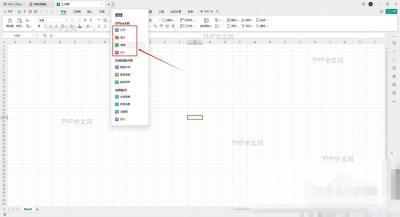
第2步:退出全屏/阅读模式
ESC 键就能退出。部分WPS版本在全屏模式的右上角还会显示一个圆形的「退出全屏」按钮,点击它也能切回标准界面,退出后功能区就会自动重新显示。
第3步:展开折叠的功能区
第4步:检查视图选项卡设置

第5步:检查自定义功能区配置
第6步:重置WPS界面配置(终极方案)
WPS macOS Helper
下载


