




平时用word的时候,阅读版式(reading view)看长文档体验很不错,要是需要修改内容,就得先退出这个模式。下面整理了几个快速退出word阅读版式的方法,帮你高效切回正常编辑状态。 退出之前,先确认文档确实处在阅读版式里。阅读版式的典型特征是:顶部功能区(Ribbon)被隐藏、文档以全屏或两页并排方式显示、窗口顶部可能出现"阅读视图"提示文字、没法直接选中文本进行编辑。 界面符合这些描述的话,就说明当前处于阅读版式,可以按下面的方法操作退出。 这是最标准的退出方式。把鼠标挪到Word窗口顶部,被隐藏的功能区会自动临时显示出来。点击"视图"(View)选项卡,在里面找到"编辑文档"(Edit Document)按钮,点一下就能立刻退出阅读版式,返回正常编辑界面。 注意:不同Word版本的按钮名称可能略有差异,有的叫"退出阅读视图",有的叫"关闭阅读模式",但功能完全一样。 追求效率的话,直接按键盘左上角的 这个方法适用于所有版本的Word,平时需要频繁切换视图的话用它特别方便。 Word窗口底部状态栏右侧,有视图切换的快捷按钮组。在阅读版式下把鼠标移到状态栏区域,找到视图切换图标组,点击"页面视图"(Print Layout)图标,就能直接切换回编辑模式。 这组状态栏按钮还支持在页面视图、阅读视图、Web版式视图之间快速切换,适合需要频繁调整视图的场景。 操作完最好确认下,已经顺利返回编辑模式。你可以检查几个特征:功能区(Ribbon)完整显示、能正常选中并编辑文本、光标变成可输入状态、顶部标题栏显示正常菜单。 以上特征全部满足的话,就说明已经成功退出阅读版式,可以正常编辑文档了。 小结:退出Word阅读版式共有三种操作方式:通过视图选项卡点击"编辑文档"、按Esc快捷键、使用状态栏视图按钮切换。优先推荐用Esc快捷键,效率最高;要是快捷键无效,再走视图选项卡的流程。退出后最好检查下功能区是否恢复正常,确保可以顺利编辑。先确认当前处于阅读版式
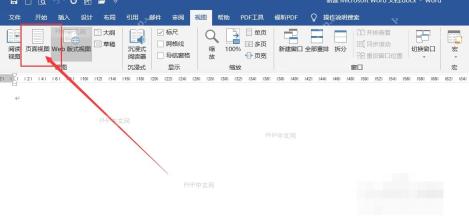
通过视图选项卡退出阅读版式
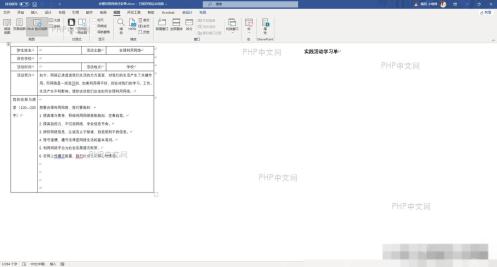
按Esc快捷键快速退出
Esc键就行。这是退出阅读版式最快捷的方式,不用操作鼠标,按一下就返回编辑模式。通过状态栏视图按钮切换
验证是否成功退出阅读版式
Word如何退出文档阅读版式?

秋静大大_7843
2026-08-27
776人浏览
原创


