





电脑桌面整理的终极目标是快速定位当前所需文件与工具,而非单纯整齐排列;通过“三区一轴”结构(01-待处理、02-进行中、03-常用入口+中央纵轴)、冻结布局(关闭自动排列+网格对齐/隐藏非文件夹图标)及每日5分钟归档闭环,实现高效低维护桌面管理。
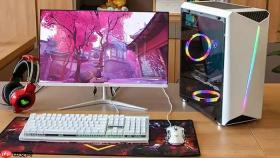
电脑桌面整理的终极目标不是让图标整齐排列,而是让每次抬眼就能立刻找到正在处理的文件、正在使用的工具、即将交付的成果,避免在37个图标里翻找上周改过的合同PDF,也不用点开5个同名“新建文件夹”才能定位到客户logo源文件。
建立“三区一轴”桌面结构
第一步:在桌面左上角创建【01-待处理】文件夹,右键→新建→文件夹→重命名为“01-待处理”。这个位置是鼠标移动路径最短的热区,所有刚下载、刚接收、未命名的临时文件必须先扔进这里,【严禁直接双击打开或拖进其他文件夹】,否则会打断分类节奏。
第二步:在桌面右侧中部创建【02-进行中】文件夹,把当前正在编辑的3~5个核心项目文件直接放进去——不是快捷方式,是原始文件。比如“Q3营销方案_v5_final_editing.docx”“客户A需求确认_20260810.xlsx”,命名必须含日期和状态标识。
第三步:在桌面右下角固定【03-常用入口】区域,只放3类东西:浏览器快捷方式、资源管理器快捷方式、一个名为“快速启动”的文件夹(里面放高频软件的快捷方式)。其余所有软件快捷方式全部移出桌面,【哪怕你每天点10次微信,也必须放进“快速启动”文件夹】。
第四步:用鼠标拖拽方式,在桌面中央划出一条隐形纵轴线,所有文件夹图标严格对齐这条线左侧或右侧边缘。不靠自动排列,靠视觉锚点——这是防止图标漂移的物理约束。
用系统原生功能冻结布局
方法一:关闭自动排列→开启网格对齐→手动微调图标位置。右键桌面→查看→取消勾选“自动排列图标”→勾选“将图标与网格对齐”。这一步做完后,图标不会自己跳位,但拖动时会吸附到最近网格点,手感像磁吸。

方法二:隐藏所有桌面图标,只留文件夹。右键桌面→查看→取消勾选“显示桌面图标”。然后单独为每个文件夹右键→属性→常规→勾选“隐藏”→点击“确定”。再右键桌面→查看→勾选“显示桌面图标”。此时只有文件夹可见,其他图标彻底消失——这是最干净的视觉减法。
执行每日5分钟归档闭环
① 打开【01-待处理】文件夹,逐个判断:能30秒内归类的立刻拖进对应项目文件夹;需查证的放进“待确认”子文件夹;明显垃圾的直接删。
② 检查【02-进行中】里的文件修改日期,超过7天没动过的,要么移入【04-已完成】(需新建),要么重命名加“_archive”后缀。
③ 右键任务栏→任务栏设置→开启“自动隐藏任务栏”,释放屏幕底部空间——这会让桌面可用区域突然多出12%。
④ 打开“设置→系统→存储→更多存储设置→更改新内容的保存位置”,把“文档”“图片”“下载”默认路径全改成D盘对应文件夹。这一步堵住桌面新增文件的源头。
这四步做完,桌面自动进入低维护状态。








