





键盘锁死非硬件故障,而是num lock、caps lock、scroll lock误触或fn组合键激活所致;观察右上角指示灯,亮哪盏按对应键一次即可解除,笔记本需配合fn+功能键(如fn+f8),雷蛇/罗技用fn+esc,国产高端款用fn+win+l;同步关闭筛选键(连按5次右shift)、粘滞键等系统辅助功能,并重装键盘驱动。
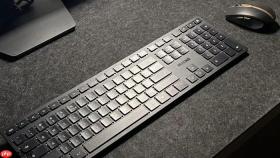
键盘无法打字且显示“锁死”,大概率是误触了Num Lock、Caps Lock或Scroll Lock物理键,或是笔记本Fn组合键意外激活了整机锁定功能;部分机械键盘还自带Key Lock专用开关,按错一次就会全键无响应——这些都不是硬件损坏,而是可逆的固件层状态切换。
先看右上角三个指示灯,对症按键
立刻观察键盘右上角:Num Lock(数字键启用)、Caps Lock(大写锁定)、Scroll Lock(滚动锁定)三盏灯哪一盏亮着。亮着哪一盏,就直接按对应键一次——比如Num Lock灯亮但数字小键盘输不出数字,说明它被锁在“方向键模式”,按一次Num Lock灯灭即恢复;Caps Lock灯亮时所有字母强制大写,看似“打不出小写”,其实只是锁定状态,按一次就解除。
注意:笔记本没有独立Num Lock键时,【必须配合Fn键+标有“NumLk”或“F11/F12”的功能键】,例如联想小新多为Fn+F8,华为MateBook常见Fn+F4,华硕部分型号需Fn+F9;若不确定,可翻开键盘盖板内侧或查官网说明书确认F键图标含义。
笔记本和机械键盘的整机锁键快捷操作
方法一:Fn + Num Lock(最常用)
多数轻薄本和入门级机械键盘用此组合解除全局锁定。按住Fn不放,再快速敲击Num Lock键,听到轻微“滴”声或看到锁形指示灯熄灭即成功。
方法二:Fn + Esc(雷蛇/部分罗技)
雷蛇黑寡妇系列、部分罗技G系列机械键盘将整机锁键绑定在此组合,需【长按Fn+Esc 1秒以上】,确保键盘主控芯片接收到完整指令,短按可能无效。

方法三:Fn + F6 或 Fn + Win + L(国产高端机械键盘)
阿米洛V70、Ducky One3等型号采用三键协同触发Key Lock,顺序为:先按住Fn,再按Win,最后按L;松开后锁形灯应立即熄灭。若第一次失败,间隔2秒重试,避免连击误识别。
关闭Windows系统级辅助功能
第一步:连续5次快速按下右侧Shift键(不是左侧),系统会弹出“筛选键已关闭”提示框,点击“确定”即可。这一步能立刻解决因筛选键启用导致的按键延迟、漏字、完全无响应等问题。
第二步:若上一步无效,按Win+I打开设置→辅助功能→键盘,将“筛选键”“粘滞键”“切换键”三项全部设为关闭。特别注意:“启用快捷键”开关也要关掉,否则下次连按5次Shift又会重新开启筛选键。
第三步:关闭屏幕键盘干扰。有些用户误开OSK虚拟键盘后,输入焦点被劫持,物理键盘就“失声”。按Win+Ctrl+O可一键关闭屏幕键盘,立刻释放输入通道。
驱动与连接状态强制刷新
1. 拔下USB键盘线缆,等待5秒后重新插入主机后置原生USB 2.0接口(避开前置面板或USB集线器);
2. 若为蓝牙键盘,进入“设置→蓝牙和其他设备”,先“移除设备”,再重启蓝牙模块,重新配对;
3. 打开设备管理器(Win+X→设备管理器),展开“键盘”,右键当前设备→“卸载设备”,勾选“删除此设备的驱动程序软件”,点击卸载;
4. 关机断电10秒,重新开机——系统将自动重装标准HID键盘驱动,清除旧驱动缓存引发的伪锁定状态。


