





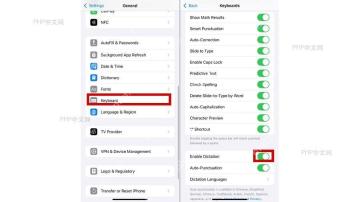
ios版word的语音转文字,用的是iphone自带的键盘听写功能:先去「设置 > 通用 > 键盘」确认「启用听写」已经打开,再打开word文档点键盘右下角的麦克风图标,说完结束听写,顺手调整下标点和换行就行。
这篇教程全靠iPhone自带的听写功能走流程,适合已经装好了微软Word的iPhone用户。不同iOS版本的按钮位置可能略有区别,但核心入口都是系统键盘上的麦克风,Word本身没有单独的语音转文字开关。
第1步:先把 iPhone 听写权限打开
第一次用之前,先打开「设置 > 通用 > 键盘」,找到「启用听写」选项检查下。这个开关没开的话,哪怕Word里已经弹出键盘,也找不到语音输入的入口。确认「启用听写」已经切到绿色开启状态,再回到Word继续下一步操作。
第2步:在 Word 文档里点麦克风开始说话
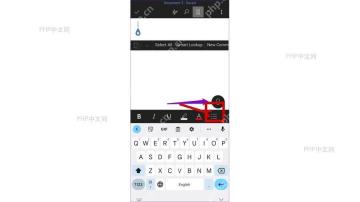
打开要编辑的Word文档,把光标定位到你想输入文字的段落,等系统键盘弹出来,直接点右下角的麦克风就行。点完之后底部会切换成听写面板,屏幕上能看到正在收音的圆形麦克风图标,说明已经成功调用iPhone的语音输入功能了。
要是点不动麦克风,一般是听写权限没开好,或者你连着蓝牙耳机、麦克风没正常切回手机本身。先退到系统设置核对一遍,再重新打开文档操作就稳了。

第3步:说完后停掉听写并检查文字
开始说话后,识别出的内容会自动出现在当前光标位置。最好边说边把句号、逗号、换行这类指令一起说出来,出来的结果会更接近你想要的成稿。说完再点一次麦克风结束听写,立刻扫一遍刚转出来的文字,重点核对专有名词、数字和标点。
这步检查千万别省。iOS版Word的语音转文字速度很快,但同音字、英文缩写、人名地名很容易识别错,顺手改一遍,后面排版能少很多麻烦。
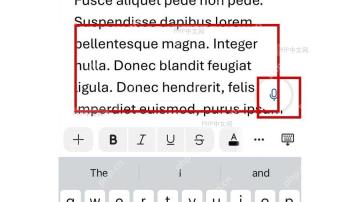
等文字正常出现在文档里,光标还停在可输入状态,这次语音转文字就完成了,后面按平时的编辑习惯改改错字、调下格式就行。


