





windows terminal已正式登陆microsoft store,然而不少用户在安装过程中遭遇障碍。本文整理了高频问题及对应解决方案,助您高效完成安装并启用这款现代化终端工具。
1、 首先在开始菜单中搜索“store”,点击打开Microsoft Store应用,界面如下所示。
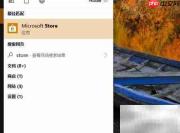
2、 进入商店后,在顶部搜索框输入关键词“terminal”,即可精准定位官方发布的Windows Terminal应用。
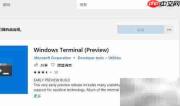
3、 点击“获取”或“安装”按钮后若界面无反应、进度条停滞,常见于后台服务未就绪,实际状态如图所示。
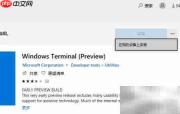

4、 此时建议手动下拉页面刷新,此举可触发商店缓存重载;该现象多与系统组件(如WSStoreService)延迟更新有关。
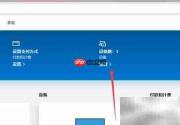
5、 若安装过程中弹出如下提示窗口,则表明当前设备尚未完成微软账户授权绑定流程。

6、 按照引导完成账户登录与设备关联操作——尽管步骤略繁琐,但属微软生态安全机制的必要环节;关于正版授权验证的顾虑,目前并无证据表明该绑定行为会引发授权异常或数据风险。
7、 综合来看,Windows Terminal安装失败通常源于三类主因:系统版本过低(需 Windows 10 2004 / Build 19041 或更高)、Microsoft Store服务异常、或设备未完成账户同步。建议用户优先运行 wsreset.exe 清理商店缓存,并确认系统已安装最新累积更新。


