





在 excel 里直接打出 2019-12-17 这种带短横线的标准日期,重点不是输入数字的手法,而是提前把单元格的显示格式设对。只要把单元格格式设成 yyyy-mm-dd,之后输入任何日期,表格都会稳定显示成年月日加短横线的统一样式。
第1步:把单元格改成日期格式
先选中准备输日期的单元格,或者直接选整列,按 Ctrl+1 打开「设置单元格格式」面板。在「数字」分类里进入「自定义」,类型输入框里填 yyyy-mm-dd。如果你看到已有选项里的 yyyy-m-d,直接把月份、日期部分改成两位占位符就行,改完之后2019年12月17日就会显示成 2019-12-17。
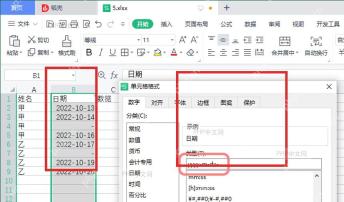
yyyy-mm-dd,之后所有输入的日期结果都会统一按这个样式显示。第2步:输入日期并检查显示结果
格式设置完,直接回到单元格里输 2019-12-17 就行,哪怕输入Excel能识别的其他合法日期值再回车也没问题。只要单元格没被改动格式,显示结果就会一直保持带短横线的年月日形式。要是输完后内容自动靠左、没法参与日期排序,基本说明这一格被识别成了纯文本,这时把格式改回「常规」重新输入一次就好。

pyspark-to-excel
下载
将 PySpark .show() 输出转为 Tab 分隔文本,方便粘贴 Excel。触发词:pyspark、数据转excel、表格整理、venus数据、show输出、复制到excel、数据格式化。
常见问题:为什么输入后还是不对
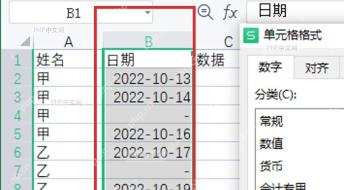
如果输入 2019-12-17 后没正常变成日期格式,先看单元格是不是被提前设成了「文本」——文本格式会把输入内容原样保留,不会自动转换。另一种情况是系统日期分隔符或者区域设置不对,Excel会优先按本机默认规则识别内容,这时候先把单元格格式重新设好,再重新录入一遍,通常就能恢复正常。需要批量修改旧数据的话,可以先选中整列设置 yyyy-mm-dd,再排查有没有少量单元格还是文本格式就好。


