





word里要做「方框打钩」效果,常用两种方法:要是只需要放一个固定的勾选符号,直接走「插入-符号」,选 `wingdings 2` 里的 `☑` 就行;想做点击就能切换勾选状态的可交互表单,用「开发工具」里的「复选框内容控件」更合适。前者适合简历、普通表格、说明文档这类静态内容,后者用在问卷、登记表、电子表单里更方便。
下面的操作都以 Windows 版 Word 为准,`Microsoft 365`、`Word 2019` 和 `Word 2013` 的功能入口名称基本没差;要是你功能区里暂时看不到「开发工具」,先去「文件-选项-自定义功能区」里把它勾选上,就能显示出来了。
第1步:打开符号面板
把光标移到要插方框的位置,切到「插入」选项卡,点右侧「符号」旁边的下拉按钮,再进「其他符号」。这步一定要先把插入点放准,不然符号会插到错误的位置。
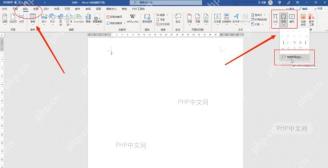
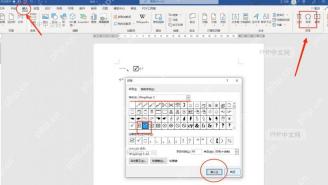
第2步:插入方框打钩符号
在「符号」窗口里把字体切换到 `Wingdings 2`,找到带勾的方框 `☑` 后点「插入」就好。这样插进去的是固定符号,适合打印件、静态说明、打卡表标题栏等不需要后续点击切换的场景。

将 LaTeX(.tex)学术论文转换为 Word(.docx),支持可编辑的 OMML 公式、原生 Word 表格、嵌入图形、IEEE 双栏排版及参考文献
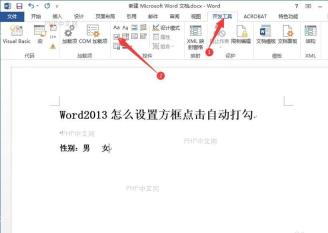
第3步:插入可点击复选框
要是需要做点一下就能勾选的效果,把光标放到要加表单项的位置,切到「开发工具」栏,点「复选框内容控件」。刚插入时显示的是空方框,之后单击它就能切换选中状态,这个方法更适合电子问卷、审批单和信息采集表。
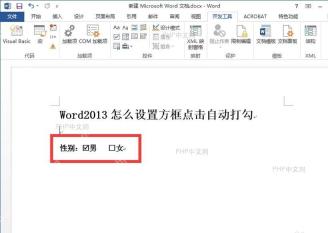
第4步:单击方框完成勾选
插入复选框后,直接单击方框就会显示勾选标记,再点一次就恢复为空框。做完可以顺手存一份模板,后续再做同类表单直接复用,不用重新插控件。
如果只是想在已有方框里临时加个勾,优先用「符号」法;如果文档要发给别人在线填写,优先用「复选框内容控件」。两种方法可以同时放在一份文档里,但别把静态 `☑` 当成可交互控件用,不然收文档的人点它根本没法切换状态。


