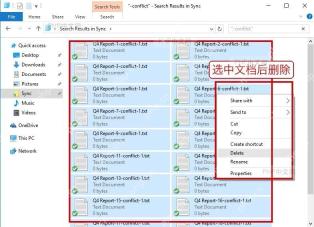
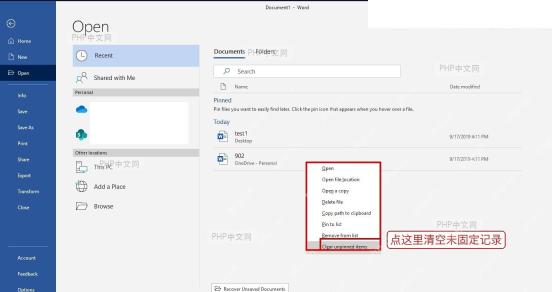
想批量删掉word的最近浏览记录,最快的路径是点 文件 > 打开 > 最近,随便在一条记录上点右键,选择 clear unpinned items 就能清空所有未固定的项目;如果还想把硬盘里存的对应文档一起删掉,得另外打开文件所在的文件夹批量操作。这两个动作完全不是一回事:前者只清word里的浏览记录,后者才会真的删掉源文件。
第一步:进入最近文档列表
先打开Word,点左上角的“文件”,再进入“打开”页面,左侧侧边栏切到“最近”选项。这个页面会列出你近期打开过的所有文档、已经固定的项目,还会按时间分组,后面所有清理操作都从这里开始,用Microsoft 365、Word 2019或者Word 2021的话,入口位置基本一致。
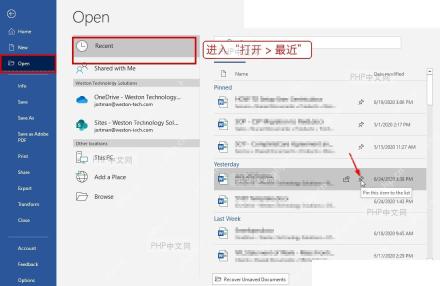
第二步:批量清空未固定的最近记录
在最近列表里任选一条没固定的文档,点右键直接选 Clear unpinned items。这个命令会一次性清掉所有没固定到列表里的最近记录,之前手动固定过的文档条目会保留;如果只想删单条记录,同一个右键菜单里选 Remove from list 就行。这里清掉的只是Word的显示历史,不会删除你磁盘里的 .doc 或 .docx 源文件。

中文敏感词/违禁词检测与内容合规性检查工具。支持对小红书(Xiaohongshu)、Douyin(抖音)、WeChat(微信)、Weibo(微博)、Bilibili(哔哩哔哩)、Zhihu(知乎)、Taobao(淘宝)、JD.com(京东)等主流平台的禁用词、限用词及高风险词进行文本扫描与合规性分析。
第三步:把最近文档显示数量改成 0
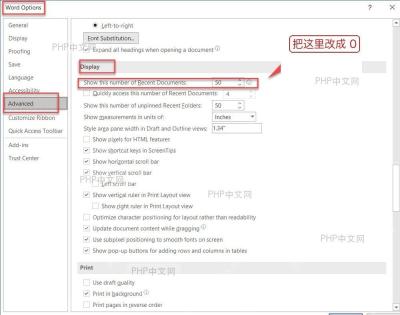
要是不想之后新的浏览记录又堆出一长串,可以进 文件 > 选项 > 高级,找到 Show this number of Recent Documents 选项,把后面的数字改成 0。设置完保存后,Word启动页和打开页都不会再显示最近文档列表,之后想恢复显示,把这个数字改回10、25或者50都可以。
第四步:需要连源文件一起删时再到文件夹批量删除
如果你的目标不是清记录,而是把这些文档从电脑里彻底删掉,回到第二步的右键菜单里先选 Open file location 打开文件所在的文件夹,在资源管理器里多选要删的文档按 Delete 就行。这一步删的是实际存储的文件,不是Word里的列表条目;删完如果Word里的最近记录还残留,重启一次Word,或者再执行一次「Remove from list / Clear unpinned items」操作就没了。如果文件存在OneDrive或者共享文件夹里,删除前先确认同步状态,别误删掉还在正常使用的正式文档。