





excel里要把单元格内容设成分散对齐,常规操作路径是点「开始」选项卡,找到「对齐方式」区域,再进「设置单元格格式」的「对齐」面板,选「分散对齐(缩进)」就行。本次操作使用的软件是microsoft excel,这个功能特别适合姓名、编号这类短文本,能让内容在单元格宽度内均匀拉开,和普通的左对齐、居中对齐效果完全不一样。
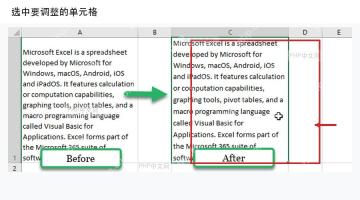
第一步:选中目标单元格
先在工作表里选中要调整的单个单元格或者整片区域。如果只需要改一整列姓名,直接拖选这一列就行,别把金额、日期这些本来不需要拉开间距的内容也一起改了;要是单元格里存的是长句子,分散对齐大多不如自动换行好用。
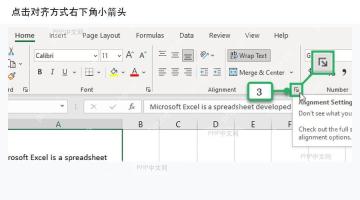
第二步:打开对齐设置
切到「开始」选项卡,点「对齐方式」分组右下角的小箭头,就能打开「设置单元格格式」窗口。嫌麻烦的话也可以直接按快捷键 Ctrl+1,跳的是同一个界面;接下来找到「对齐」标签页,就能调整水平对齐的选项了。

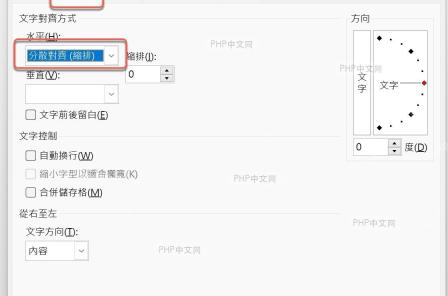
第三步:选择分散对齐并确定
在「设置单元格格式」的「对齐」页,把「水平对齐」的下拉选项改成「分散对齐(缩进)」。要是改完发现文字太贴单元格边缘,可以顺手把「缩进」值调为1,全部设置完点「确定」,回到工作表就能看到文字已经在单元格宽度里均匀分开了。注意如果单元格里是纯数字,用分散对齐反而容易读着别扭,一般只建议给文本列或者表头列用这个功能。
很多人用不好这个功能,基本都是两类常见问题:要么是只点了功能区里的普通居中按钮,没进到对齐设置页,根本没选到真正的「分散对齐」;要么是单元格内容太长、或者列宽太窄,肉眼看不出均匀拉开的效果,遇到这种情况先把列宽适当拉宽再看就正常了。日常使用里,姓名栏、部门简称栏、考勤状态栏这类短文本最适合用分散对齐,公式生成的结果、金额列和日期列,还是保持默认的常规对齐方式更合适。


