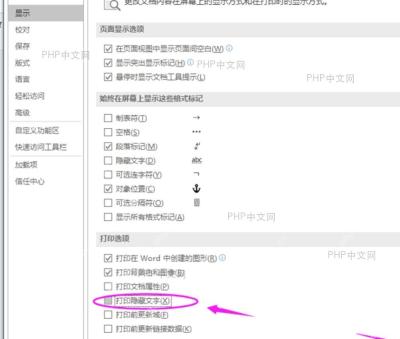
想在word里把指定文字设成不打印,操作路径很短:先选中文本,打开「字体」对话框勾选「隐藏」,再进「文件 > 选项 > 显示」页面,确认「打印隐藏文字」这一项没被勾选。设置完之后,平时编辑的时候可以按需调出隐藏文字的标记,正式打印、打印预览里都不会出现这段内容。
下面演示的是Word桌面版的界面,不同版本的菜单排布可能有一点小区别,但「字体」对话框里的「隐藏」、「显示」页里的「打印隐藏文字」这两个功能入口的名称基本一致,都能找到。
第一步:选中文字并打开字体设置
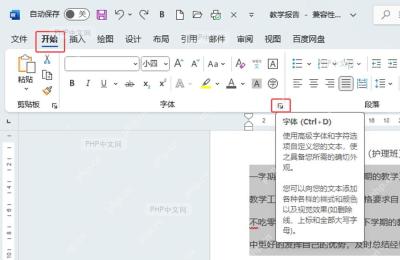
先在文档里选中你不想打印的那段文字,停到顶部「开始」选项卡的「字体」分组。点这个分组右下角的小斜箭头,就能调出完整的字体设置窗口,「隐藏」这个复选框就藏在这里——你只看工具栏上的加粗、字号、颜色这些常用按钮,是找不到这个入口的。
第二步:勾选隐藏
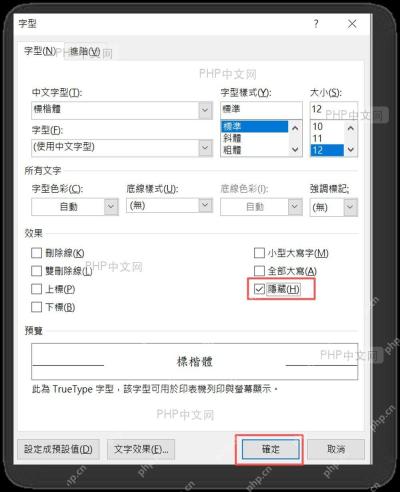
进到字体设置窗口后,找到「效果」区域,勾选「隐藏」选项,点「确定」就可以。这步做完,这段文字就已经被标记为隐藏属性了。如果你当前文档开了编辑标记,屏幕上可能还能看到这段内容,但只要后面把打印选项设置对,它就不会被打出来。

第三步:进入显示选项
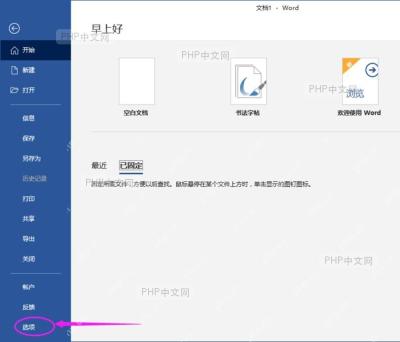
接下来点左上角的「文件」按钮,在弹出的后台页面左侧找到「选项」,进入Word选项面板后,切换到「显示」标签页。控制隐藏文字能不能被打印的开关不在字体设置里,就放在这个页面的打印相关选项区。
第四步:取消打印隐藏文字
在「显示」页面往下翻找到「打印选项」板块,把「打印隐藏文字」前面的勾选取消,点确定保存设置就行。如果这个复选框是勾上的,哪怕文字设了隐藏属性,还是会被打印出来。取消勾选之后,你再打开打印预览,这段文字就不会出现在页面里了。要是你平时想临时在屏幕上看到所有隐藏内容,可以在同一页面上方单独打开「隐藏文字」的显示标记,别顺手把「打印隐藏文字」的勾又勾回去就好。