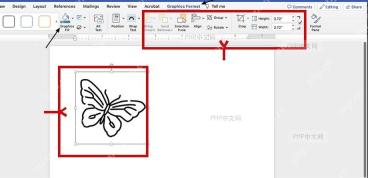
word桌面版插入自带图标,常规入口是 插入 > 图标。点开图标库后,可以按分类筛选也能直接搜关键词,选中图标点「插入」就能加到文档里,后续还能在 graphics format(图形格式) 选项卡里改颜色、调大小。这个功能仅在 microsoft 365、office 2019 和 office 2021 的 word 桌面版里自带;如果你的「插入」选项卡找不到「图标」按钮,基本是版本不支持,或是当前用的是 wps、旧版 office、网页端 word。
操作说明以微软官方支持页为准:图标的标准操作路径是 Insert > Icons,选中插入后的图标还能继续调整颜色、旋转角度和尺寸。
第一步:打开插入栏的图标入口
先把光标放到你要放图标的位置,再切到 Word 顶部的「插入」选项卡。功能区里能直接看到「图标」按钮就直接点,部分版本会把它放在「插图」分组附近。这里先确认两个前提:一是你用的是 Word 桌面版,二是「插入」选项卡里确实显示了「图标」命令。要是找不到这个按钮,就不用往下操作,先检查自己的 Office 版本是否符合要求。

第二步:搜索筛选并选中要插入的图标
弹出「插入图标」窗口后,左侧是全部分类,顶部可以直接输入关键词搜索。找办公场景常用的小图标,按分类筛选速度更快;要是你明确知道要找什么图案,直接在搜索框输关键词就行。点选图标出现明显的选中状态后,再点右下角的「插入」。如果同一文档里要放好几个图标,可以一次多选完再统一插入。

中文敏感词/违禁词检测与内容合规性检查工具。支持对小红书(Xiaohongshu)、Douyin(抖音)、WeChat(微信)、Weibo(微博)、Bilibili(哔哩哔哩)、Zhihu(知乎)、Taobao(淘宝)、JD.com(京东)等主流平台的禁用词、限用词及高风险词进行文本扫描与合规性分析。
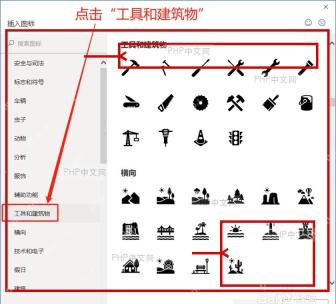
第三步:插入后调整颜色和大小
图标加到文档里之后,点一下图标本身,周围出现调整控制点就说明选中成功。这时候顶部通常会自动弹出「Graphics Format」也就是图形格式选项卡,最常用的操作是改填充颜色、改轮廓样式,直接拖拽四角的控制点就能调整大小。要保持图标比例不变形,优先拖四个角的控制点,不要只拉单边的边点。看到图标正常显示在文档里,上方也调出了格式工具栏,就说明插入操作完成了。