





想把excel整张工作表缩到同一页打印,最快的操作是按 ctrl+p 调出打印预览,直接把缩放选项改成“将工作表调整为一页”。这个方法适合行列数都不算特别多的普通场景,要是预览里字已经缩到看不清,别硬塞一页,改成横向打印或者只压缩列宽更靠谱。
第一步:先打开打印预览看分页
打开要调整的工作表,按 Ctrl+P,左边直接跳打印设置面板,右边实时显示预览效果。先别着急点打印,重点看右侧:表格是不是被拆成了好几页,还是只在页面中间占了很小一块。只要看到预览底部页码不是1,或者表格边缘内容被截断,就说明下一步需要调整缩放参数。
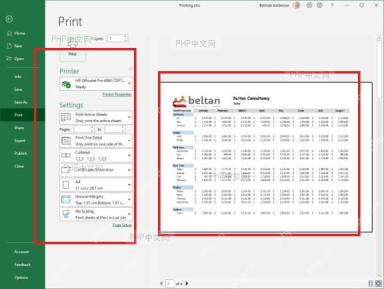
第二步:把缩放改成将工作表调整为一页
还停留在打印界面的话,找到左侧 无缩放 这一项,点开下拉菜单,直接选 将工作表调整为一页。Excel会同时压缩宽度和高度,自动把整张工作表收进同一张纸里。改完先看右侧预览,如果已经合并成1页,单元格里的文字也能正常辨认,这一步就算完成了。
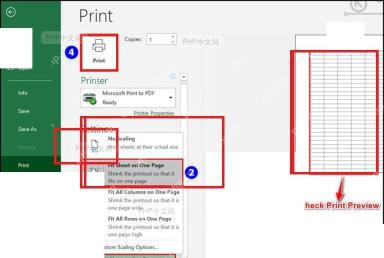
第三步:用页面布局把宽度和高度都锁成 1 页
要是在打印界面里调不准,或者想先在工作表编辑区就把参数固定住,可以点顶部的 页面布局 选项卡。在 缩放以适合 区域把 宽度 设成 1 页、高度 也设成 1 页;部分旧版本会弹出“页面设置”窗口,同样勾选 调整为 或 Fit to,并填成 1 page(s) wide by 1 tall。表格列很多的时候顺手把纸张方向切成横向,通常比硬往纵向页面里塞要清晰得多。

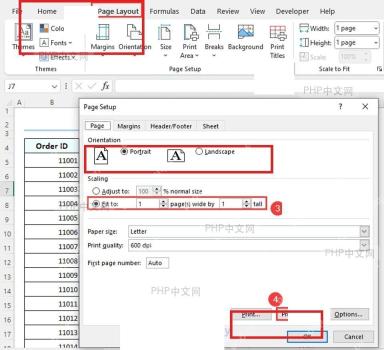
第四步:回到预览确认方向、纸张和可读性
最后再切回打印预览,重点核对三处:左侧的纸张方向是不是符合预期、缩放项是不是已经生效、右侧预览里的表格是不是完整铺在一页内。哪怕整张表已经成功缩到1页,要是文字已经细到发灰发虚,说明原始表格内容太大,这时候更适合只选“将所有列调整为一页”,或者先把页边距调小,不然打印出来也没法读。
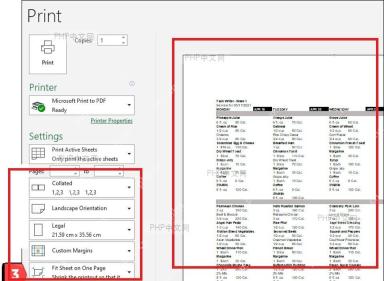
确认预览页码显示为1,表头和核心数据都清晰可读,就可以直接打印。要是你的表格有几十列、上百行,强行压成一页通常只能保住版式完整,未必能保证字能看清,这种情况优先改横向方向、换更大的纸张或者调窄页边距,再权衡要不要把整表塞到同一页输出。



