





wps流程图里复制图形的操作很简单:先点中要复制的原图,右键选「复制」,再在空白处粘贴就行。要是需要反复用同一个图形,直接按 ctrl+c 和 ctrl+v 快捷键也能搞定。下面的演示截图都来自wps学堂官方的流程图操作界面,完全适配这类基础复制场景。
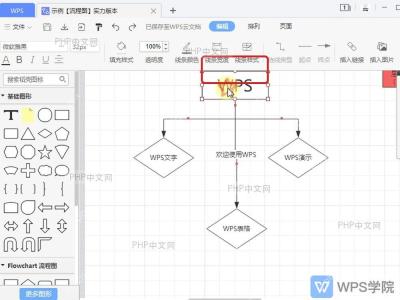
第1步:选中要复制的图形
先打开你的流程图文件,在画布上点一下你要复制的、需要保留原有样式和文字的图形。选中后图形周围会出现边框和调整控制点,这一步一定要确认选的是目标源图形,别误点到旁边的连线或者其他节点上。
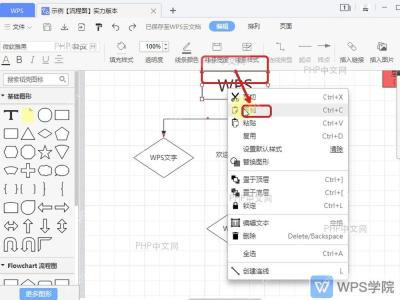
第2步:在右键菜单中点复制
图形保持选中状态别动,点鼠标右键,在弹出来的菜单里选择「复制」。平时习惯用键盘操作的话,直接按 Ctrl+C,和右键点复制的效果完全一样。

WPS macOS Helper
下载
{"answer":"协助 macOS 用户准备、转换、导出及排查 Word、PDF、Markdown、PowerPoint 和 Excel 文件,确保 WPS Office 工作流程可靠。"}
第3步:粘贴并放到目标位置
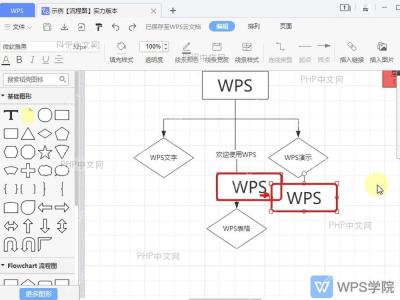
复制完之后,在画布空白区域粘贴,新生成的图形会完全保留原图的外观和文字内容。把这个副本拖到你想要的位置,之后再修改文字、调整连接线就可以。只要画布上已经出现了第二个一模一样的图形,就说明复制操作生效了。
要是右键点完没看到「复制」选项,先重新点一下图形本身,确认选中的边框还在就行。另外菜单弹出来之后注意别点错「复用」,这两个功能都能生成同类图形,但咱们这里讲的是标准复制操作。


