





在wps流程图中,当两条连接线交叉时,默认会直接重叠显示,影响图表的可读性。通过启用"跨线"(也叫"跳线")功能,可以让交叉的线条以拱形方式跨越,使流程图结构更清晰、专业。下面介绍具体的设置方法。
第一步:打开WPS流程图并加载文档
启动WPS Office软件,在首页选择"新建"→"流程图",或直接打开已有的流程图文档。进入编辑界面后,确认顶部工具栏显示"绘图工具"或"流程图"选项卡,表明当前处于流程图编辑模式。
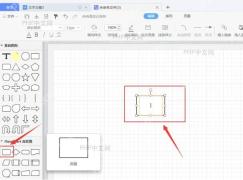
第二步:选中需要设置跨线的连接线
在流程图中找到两条交叉的连接线,用鼠标左键单击其中一条连接线。选中后,线条两端或中间会出现控制点,线条颜色也会变为高亮状态,表示该连接线已处于可编辑状态。
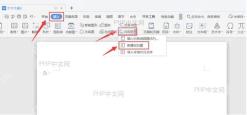
第三步:打开线条格式设置面板
保持连接线选中状态,右键点击该线条,在弹出菜单中选择"设置对象格式"。或者,在顶部"绘图工具"选项卡中找到"形状轮廓"或"线条样式"相关按钮,点击打开格式设置侧边栏。此时界面右侧会显示线条的详细属性面板。
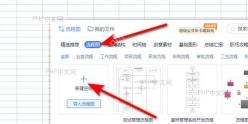
第四步:启用跨线显示选项
在格式设置面板中,向下滚动找到"跨线"或"跳线"选项区域(部分版本可能位于"线条"→"高级"子菜单中)。勾选"启用跨线"复选框,然后在下拉菜单中选择跨线样式,通常提供"拱形"或"弧形"两种效果。选择后,交叉点会自动生成跨越效果。

{"answer":"协助 macOS 用户准备、转换、导出及排查 Word、PDF、Markdown、PowerPoint 和 Excel 文件,确保 WPS Office 工作流程可靠。"}
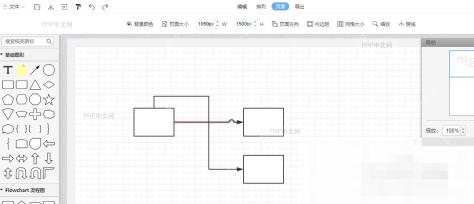
第五步:确认效果并调整样式
关闭格式设置面板,返回流程图画布。此时两条交叉的连接线会显示为拱形跨越效果,避免视觉混淆。如果拱形高度不合适,可以选中连接线后拖动跨线控制点手动调整;也可以重新打开格式面板,修改线条颜色、粗细或箭头样式,使图表更加美观。
通过以上步骤,即可在WPS流程图中成功设置跨线显示。该功能特别适用于复杂业务流程图、系统架构图等包含大量交叉连接线的场景,能显著提升图表的专业性和可读性。


