





用excel打印表格的时候,经常遇到只想打指定某块内容,或者打出来的范围要么太大要么太小的情况,这时候就要调整打印区域。打印区域管的是“哪些单元格会被输出到纸上”,缩放、纸张方向、页边距这些设置,管的是“选好的内容在纸上怎么排布”,两者搭配调对,打印出来的效果才不会出问题。
下面一步步说清楚,怎么用Excel自带的打印区域功能,设置、扩容或者直接清空已选的打印范围。
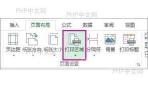
第一步,用鼠标拖选你需要打印的所有单元格,比如只想打A1到F30的内容,就从A1按住鼠标拖到F30全部选中。选完之后点顶部菜单栏的“页面布局”,在“页面设置”分组里找到“打印区域”按钮,点下拉菜单选“设置打印区域”就行。
设置完Excel会自动记住这个范围,之后点打印默认只会输出你选的这部分,不会把整张工作表全打出来。你保存工作簿的时候,打印区域的设置也会跟着一起存下来。
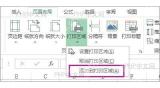
要是之后发现选的打印范围不够,漏了部分内容,先把要补上的相邻单元格选中,再回到“页面布局”里点开“打印区域”,选“添加到打印区域”,就能直接在原来的范围基础上扩容,不用把整块表格重新框选一遍。

这里要提醒下,尽量选和原有打印区域连在一起的单元格来追加。要是选的是完全不相邻的区域,Excel很可能会把它识别成另一个独立的打印区域,自动拆分到不同页面上,打出来就不像同一张完整的表了。
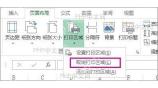
要是之前的打印区域设错了,或者想恢复成默认打整张工作表的状态,随便点一下表格里的任意单元格,再进“页面布局”的“打印区域”菜单,选“清除打印区域”就可以,之前加的所有范围限制直接就取消了。
如果你的问题不是选的打印范围不对,而是内容太多塞不下一整页,还可以继续在“页面布局”里调整纸张方向、纸张大小、页边距和缩放比例,最常用的操作就是把纸张方向改成横向,或者在缩放选项里选“将工作表调整为1页宽”。
全部设置完最好点开顶部“文件”菜单里的打印预览扫一眼,直接就能看到选的打印区域有没有缺内容、列会不会被拆到下一页、表格会不会挤得看不清。确认预览效果没问题再点打印,能省不少冤枉纸。



