





火绒安全软件在 windows 上点卸载却没有反应、进度卡住,或者卸载后仍残留进程时,先不要直接删除安装目录。优先确认列表中的目标程序,再用火绒强力卸载逐项处理,完成后检查文件和注册表清理结果,遇到误选还能停在确认框返回。
先确认目标程序是否还在卸载列表
- 打开火绒强力卸载,先看“应用程序”列表。窗口会按软件名称、大小、安装时间和使用频率列出已识别的程序;先核对目标名称,避免把同名组件或系统组件当成火绒本体处理。
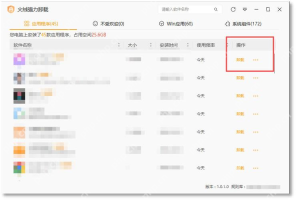
如果列表中找不到目标,先用窗口顶部的搜索框输入软件名称;仍然没有结果时,不要改选“系统组件”分类,也不要手动删安装目录,先保留现有文件以便继续查找。
从单项菜单进入卸载或位置核对
- 在目标程序右侧点击“…”菜单。菜单里能看到“一键卸载”“安装日志”“文件位置”和“注册表位置”,先按问题类型选择:普通卸载卡住时点“一键卸载”,需要确认残留时先看文件位置或注册表位置。
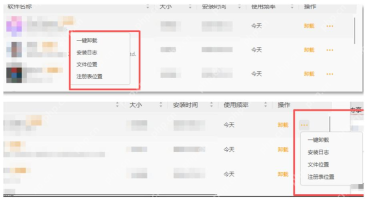
卸载前先把仍需保留的配置、项目文件或授权资料复制到其他磁盘;确认对象无误后再继续。若菜单显示的是系统组件或不熟悉的程序,直接关闭菜单返回,不要用强制清理代替确认。

清理完成后只核对可回退的结果
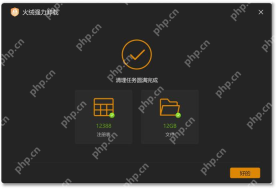
看到“清理任务圆满完成”后,再核对注册表和文件两项结果。窗口会分别显示清理数量,并提供“好的”按钮;先记录结果,再关闭窗口。重新打开 Windows 的应用列表或资源管理器检查目标是否仍出现,若还有残留,保留日志和文件位置记录,不要继续扩大删除范围。
如果清理后发现误删了仍要用的文件,先停止后续操作,使用此前复制的备份恢复;不要在没有备份的情况下手动修改注册表或删除其他软件目录。


