





卸载火绒时弹出密码提示,通常是因为安全设置里的“卸载程序”被纳入密码保护范围。先检查保护范围,再输入正确的安全密码;不要直接删除安装目录,否则可能留下服务、驱动或防护组件。
打开火绒密码保护设置
启动火绒主界面,点击右上角菜单并选择“安全设置”。卸载密码属于火绒自身的安全设置,不是 Windows 应用列表里的单独选项。
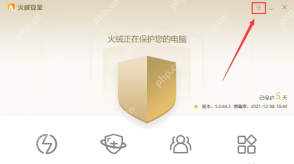
进入设置后选择“基础设置”,找到密码保护区域。若设置页被锁定,先让有权限的管理员完成验证,不要结束火绒进程。
确认卸载程序是否被保护
打开密码设置窗口,在“保护范围”中查看“卸载程序”。勾选它时,退出火绒或卸载操作都会要求输入安全密码;不需要限制卸载时,取消勾选后保存新的保护范围。
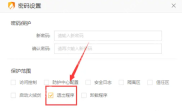
如果“卸载程序”已经勾选,关闭设置窗口后从 Windows 应用列表发起卸载,按提示输入安全密码。密码输入框只接受设置时的火绒密码,不是电脑登录密码。

在卸载确认页继续或返回
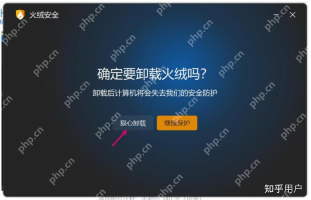
看到火绒卸载确认页后,核对提示内容再选择“继续保护”或“狠心卸载”。确认不再需要火绒并且已经准备好网络防护替代方案时,才继续卸载;不确定时关闭窗口返回,先保留当前防护。
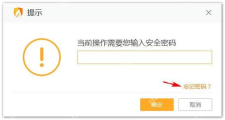
输入正确的火绒安全密码后继续卸载。如果忘记密码,先点击提示框中的“忘记密码?”处理恢复,不要连续试错。
如果输入正确密码仍无法卸载,先重启 Windows 后再试,随后检查是否有其他管理员策略锁定卸载;不要把强制删除服务或注册表当作第一步。


