





检查更新一按就报网络错误,或者病毒库时间连着几天没动,先别急着重装。火绒官方把这类问题拆成三层:网络被拦、内网代理没配、升级程序没有正常拉起。先把软件升级设置和更新入口对上,再处理手动升级,大多数联网更新卡住都能在这几步里定位。
先把网络和代理这一步对清
如果你在公司内网、实验室网络,或者电脑必须经过统一代理才能出网,先打开火绒的安全设置 → 常规设置 → 软件升级,把代理设置勾上,再填代理地址和端口。官方 FAQ 明确写了,这种环境要先把内网代理信息填完整,程序和病毒库升级才能正常走通;如果内网完全不允许外联、也没有代理,就别反复点检查更新,直接去火绒官网下最新安装包做覆盖安装更稳。
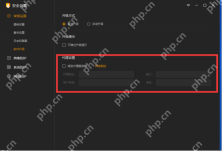
代理没问题还是提示无法连接到火绒升级服务器时,按官方 FAQ 再排三件事:先确认路由、防火墙软件或其他安全设备没有拦住 update.huorong.cn、down2.huorong.cn、down7.huorong.cn、down-tencent.huorong.cn;再换一条网络,例如手机热点复测;还不行就用管理员命令行执行 netsh winsock reset,重启电脑后再回火绒检查更新。
首页点检查更新没反应,就从任务管理器把 HRUpdate.exe 拉起来
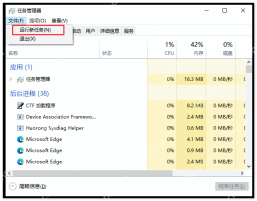
网络通着、代理也对,但首页左下角点检查更新没有任何反应时,先按 Ctrl + Shift + Esc 打开任务管理器,再走文件 → 运行新任务。火绒官方 2024 年 2 月 18 日的处理说明,就是用这条入口把升级程序手动拉起。
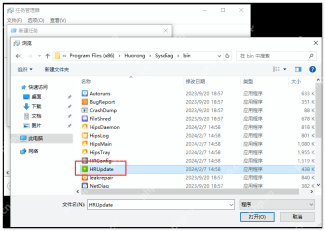
点开浏览后,个人版默认去 C:\Program Files (x86)\Huorong\Sysdiag\bin,找到并双击 HRUpdate.exe。这一步别随手点同目录里的别的组件,文件名和路径都对上再继续。

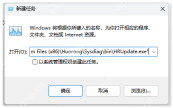
选中后,运行新任务窗口里的打开栏会带出完整路径。确认这里确实是 ...\Huorong\Sysdiag\bin\HRUpdate.exe 再点确定,比直接猜路径输入更稳,也能少掉因为目录写错造成的空跑。
看到权限确认后继续放行,再回火绒核对版本时间
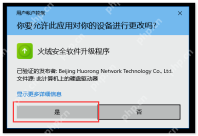
HRUpdate.exe 拉起后,如果先跳系统权限确认,核对发布者是火绒升级程序再点是。官方说明提到,后面的升级窗口有时会被别的窗口挡住,真没弹到前台时就用 Alt + Tab 切回来继续升级。
升级完成后,回到火绒首页再核对一次状态。官方 FAQ 说明,首页右下角会显示火绒版本、病毒库日期、病毒库时间;左下角的检查更新如果还有向上闪动,说明当前还有组件或病毒库没补完,可以继续点进去完成这一轮升级。
如果你已经按上面走完一遍,还是反复报网络错误,就按这个顺序收口:先看升级域名是否被拦 → 换网络复测 → 重置 Winsock → 没代理的封闭内网直接覆盖安装最新包。这样处理比一遍遍卸载重装更有针对性,也不容易把问题绕回原点。





