





必须确保硬件加速真正启用,否则volumeshader_bm毒蘑菇测试无法运行;需依次开启系统设置开关、绕过gpu黑名单、验证chrome://gpu中video decode/rasterization/compositing三项均为hardware accelerated,并更新whql显卡驱动。
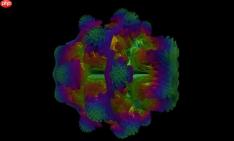
想让Chrome顺利跑起volumeshader_bm毒蘑菇性能测试,必须确保硬件加速真正启用——否则页面加载失败、模型不动、帧率卡在0,测的不是显卡而是浏览器兼容性。
确认Chrome已开启硬件加速
第一步:点击Chrome右上角三个点图标 → 选择「设置」→ 左侧菜单点「系统」。
第二步:找到「使用硬件加速模式(如果可用)」,把开关拨到【开启状态】。
第三步:关闭设置页,在右下角点「重新启动」按钮——这一步不能跳过,仅开关打开不重启,GPU渲染不会初始化。
绕过GPU黑名单强制启用(老旧显卡必做)
如果你的显卡型号较老(如Intel HD Graphics 4000、NVIDIA GT 630等),Chrome可能默认禁用其GPU加速。此时即使开关已开,chrome://gpu页面仍会显示“Hardware accelerated”为Disabled due to blacklist。
方法一:在地址栏输入chrome://flags/#ignore-gpu-blocklist → 回车 → 下拉菜单选「Enabled」→ 点右下角「Relaunch」重启浏览器。
方法二:若方法一无效,再追加启用视频解码加速——地址栏输入chrome://flags/#disable-accelerated-video-decode → 找到「硬件加速的视频解码」→ 设为「Disabled」(注意是禁用该禁用项,即反向启用)→ 再次Relaunch。

验证硬件加速是否真实生效
重启后,在地址栏输入chrome://gpu → 回车进入GPU状态页。
重点查看「Graphics Feature Status」区块下的三项:【Video Decode】、【Rasterization】、【Compositing】——三者必须全部显示为“Hardware accelerated”,缺一不可。
若其中任一为“Software only”或空白,说明驱动未更新或系统启用了兼容性模式运行Chrome,需更新显卡驱动至WHQL认证最新版,并右键Chrome快捷方式→属性→兼容性→取消勾选“以兼容模式运行这个程序”。
毒蘑菇测试页面正确打开方式
打开Chrome → 地址栏粘贴官网链接https://www.volbm-test.com → 回车。
页面自动加载旋转的彩色蘑菇模型,【无需点击任何开始按钮】——只要模型转起来、右上角帧率数字跳动,就代表测试已在运行。
拖动模型观察响应是否跟手、缩放是否平滑、帧率是否稳定在30FPS以上;若画面黑屏、卡死、或提示WebGL不可用,说明硬件加速仍未生效或浏览器版本过低(必须Chrome 110+或Edge 110+)。






